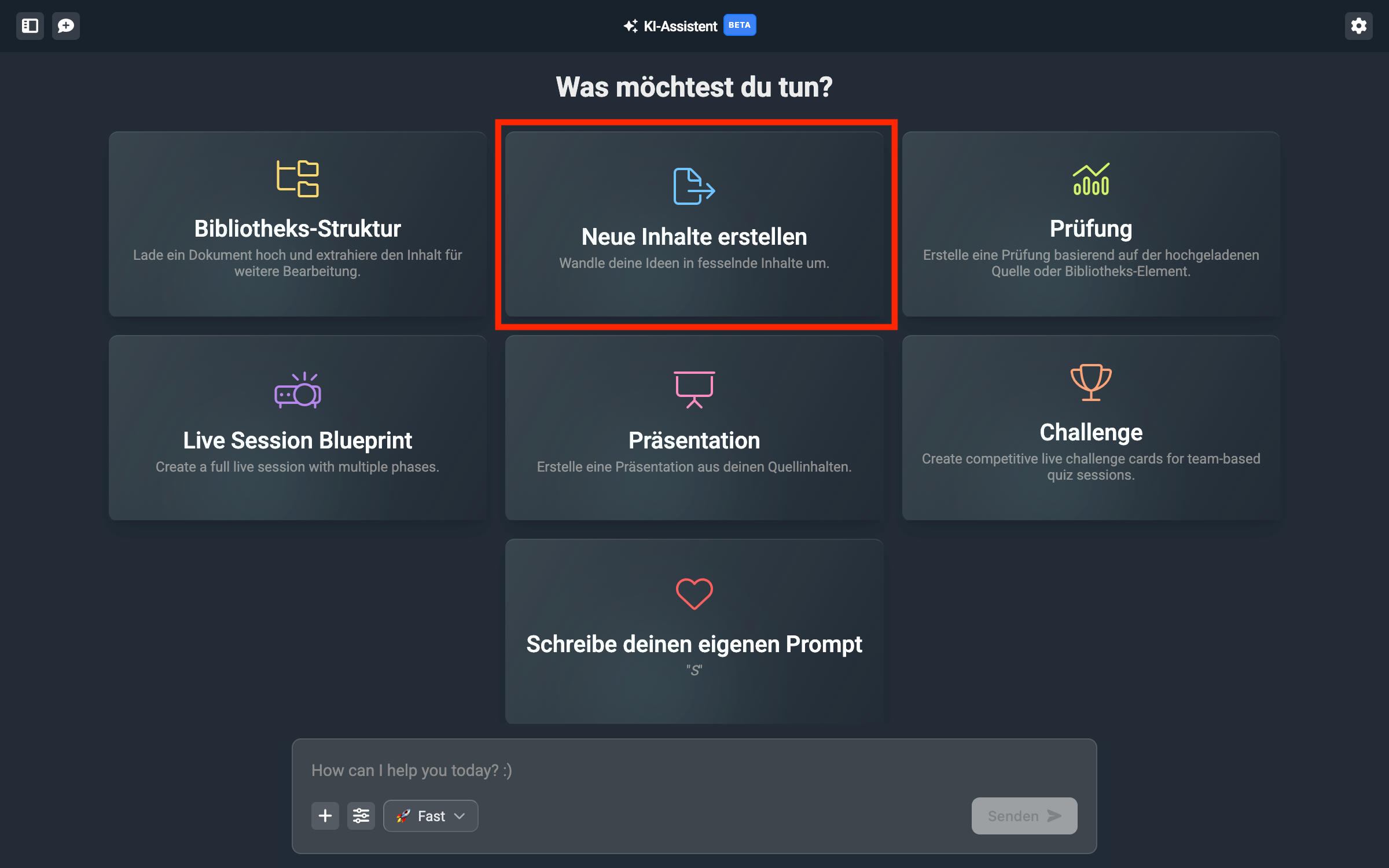
Mit dem Inhalte-Modus bekommst du einen Vorschlag für ein einzelnes Deck. Der Vorschlag beinhaltet eine Lernstrecke aus Lernkarten den Entdecken- oder Üben-Teil. Der Assistent kennt dabei mehrere didaktische Strukturierungen für die Inhalte.

Gib dem Assistenten den notwendigen Kontext, um eine Lernstruktur vorzuschlagen. Das können Word-Dateien, PDF-Dokumente, Powerpoint-Präsentationen, Videos oder auch Bilder (z. B. Diagramme) sein. Dazu klickst du entweder auf Datei-Upload und wählst die Datei aus, die du hinzufügen möchtest oder du ziehst die Datei einfach per Drag & Drop in den Assistenten hinein.
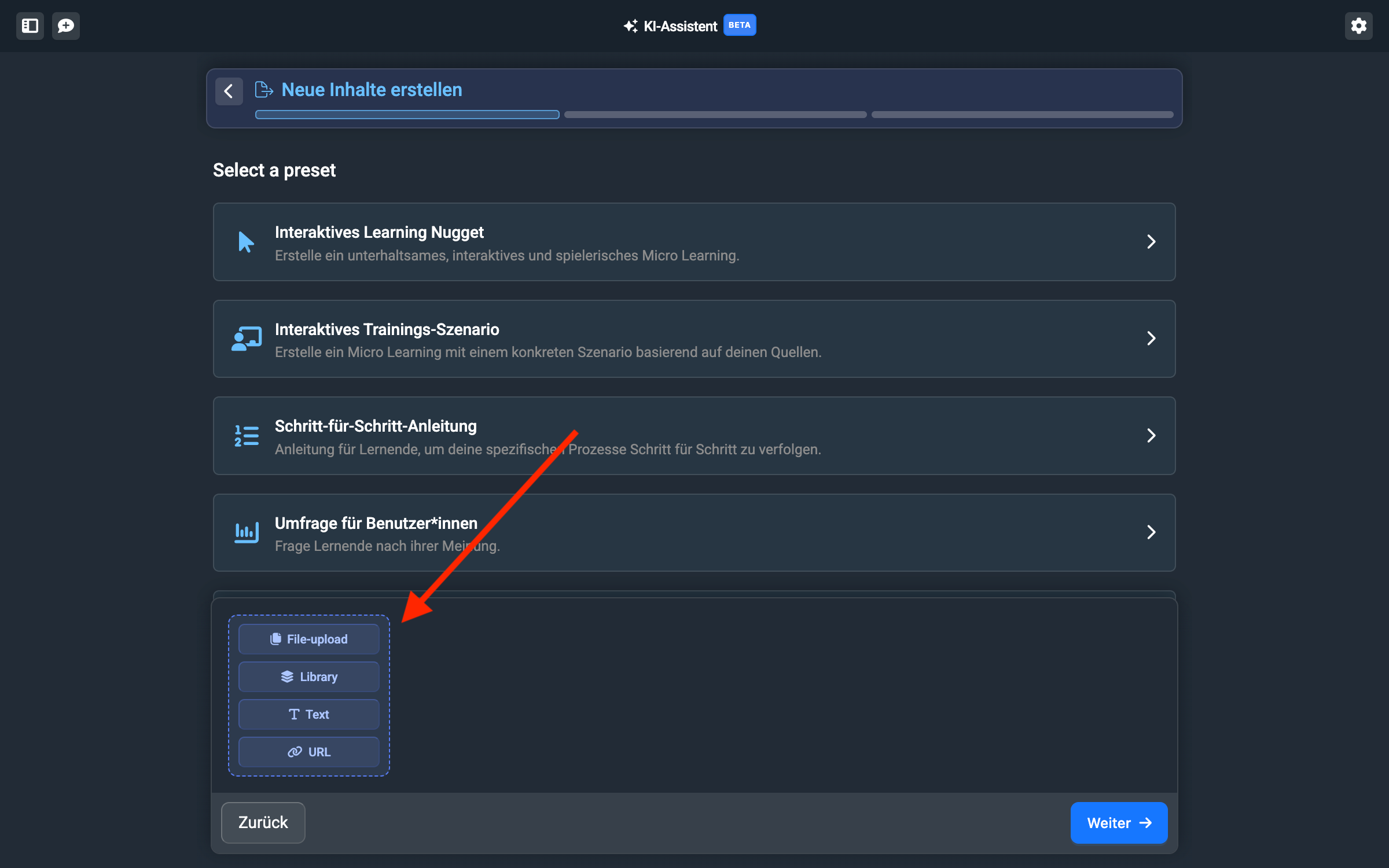
Du kannst diesen Schritt auch später machen, die Quellen, die du verwendest werden dir in jedem Schritt unten angezeigt.
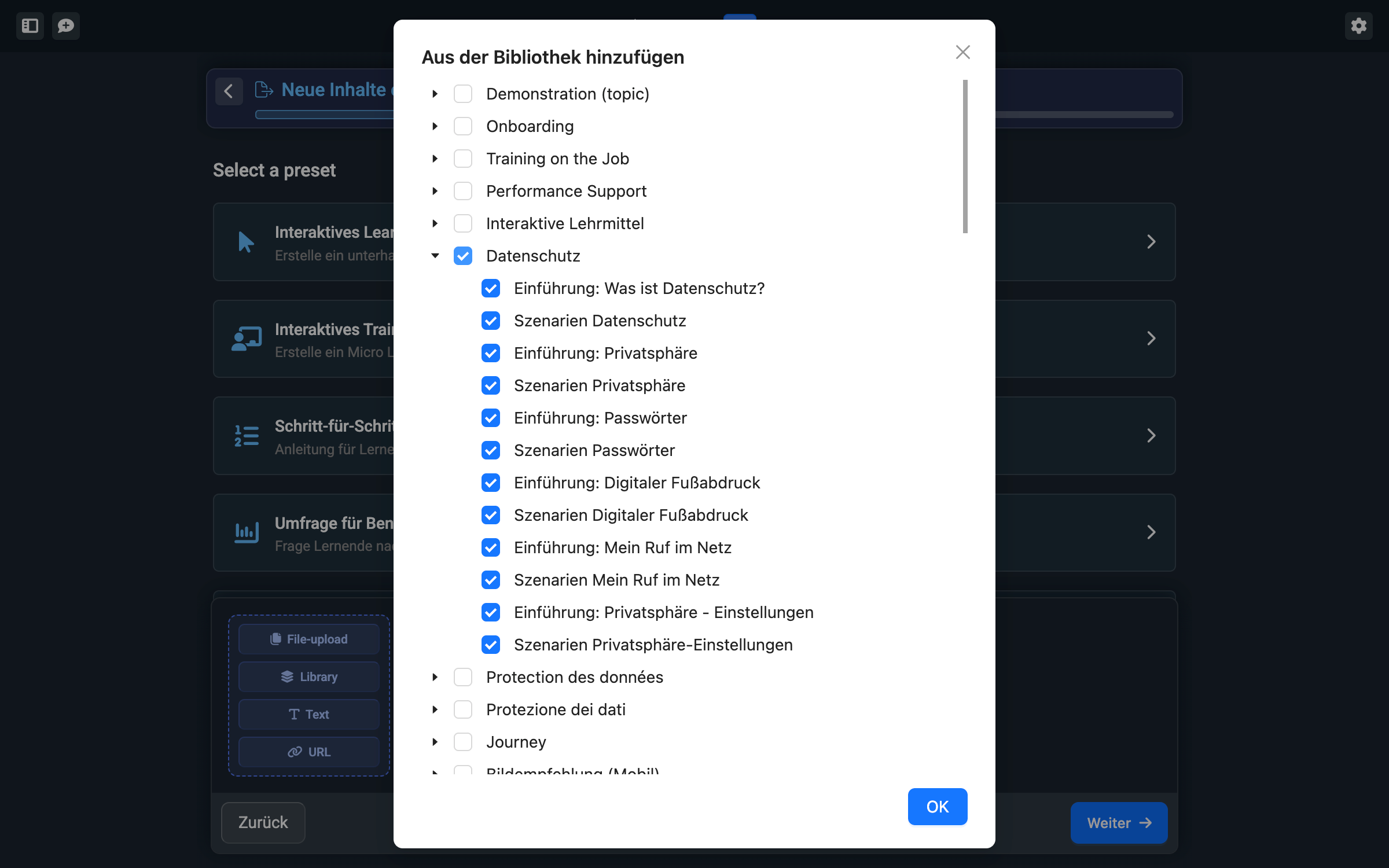
Du hast auch die Möglichkeit, bestehende Bibliothek-Elemente als Quellen zu nutzen. Das kann hilfreich sein, wenn du bestehenden Inhalten einen neuen Look verleihen oder sie einfacher gestalten möchtest. Klicke dazu auf “Bibliothek” und wähle die gewünschten Elemente aus der Bibliothek aus.
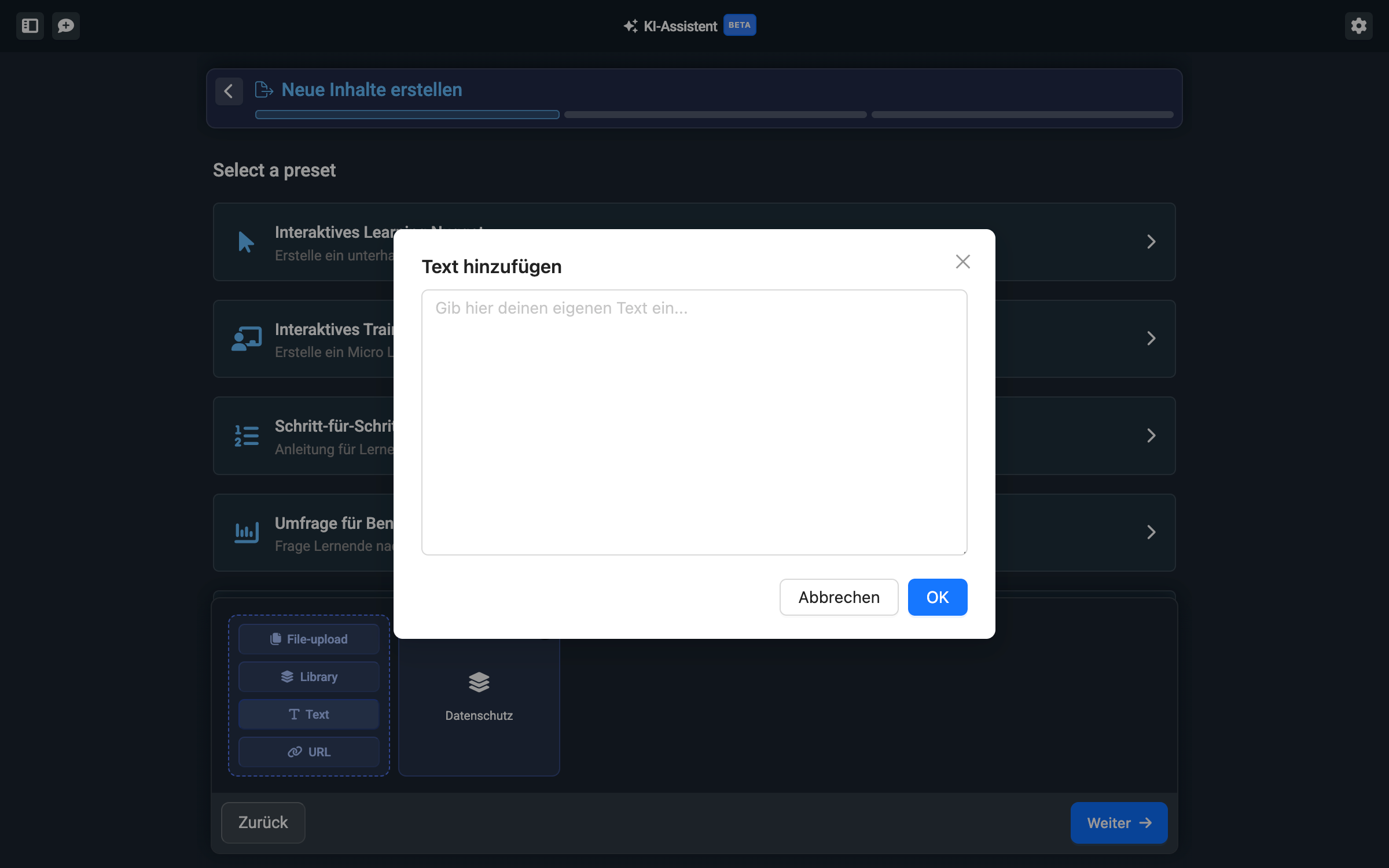
Wenn du eigene Quellen ohne Format hast oder deine Ideen selbst festhalten möchtest, dann kannst du auch einen Text hinzufügen. Klicke dazu auf “Text hinzufügen” und schreibe oder kopiere deinen Text in das Textfeld.
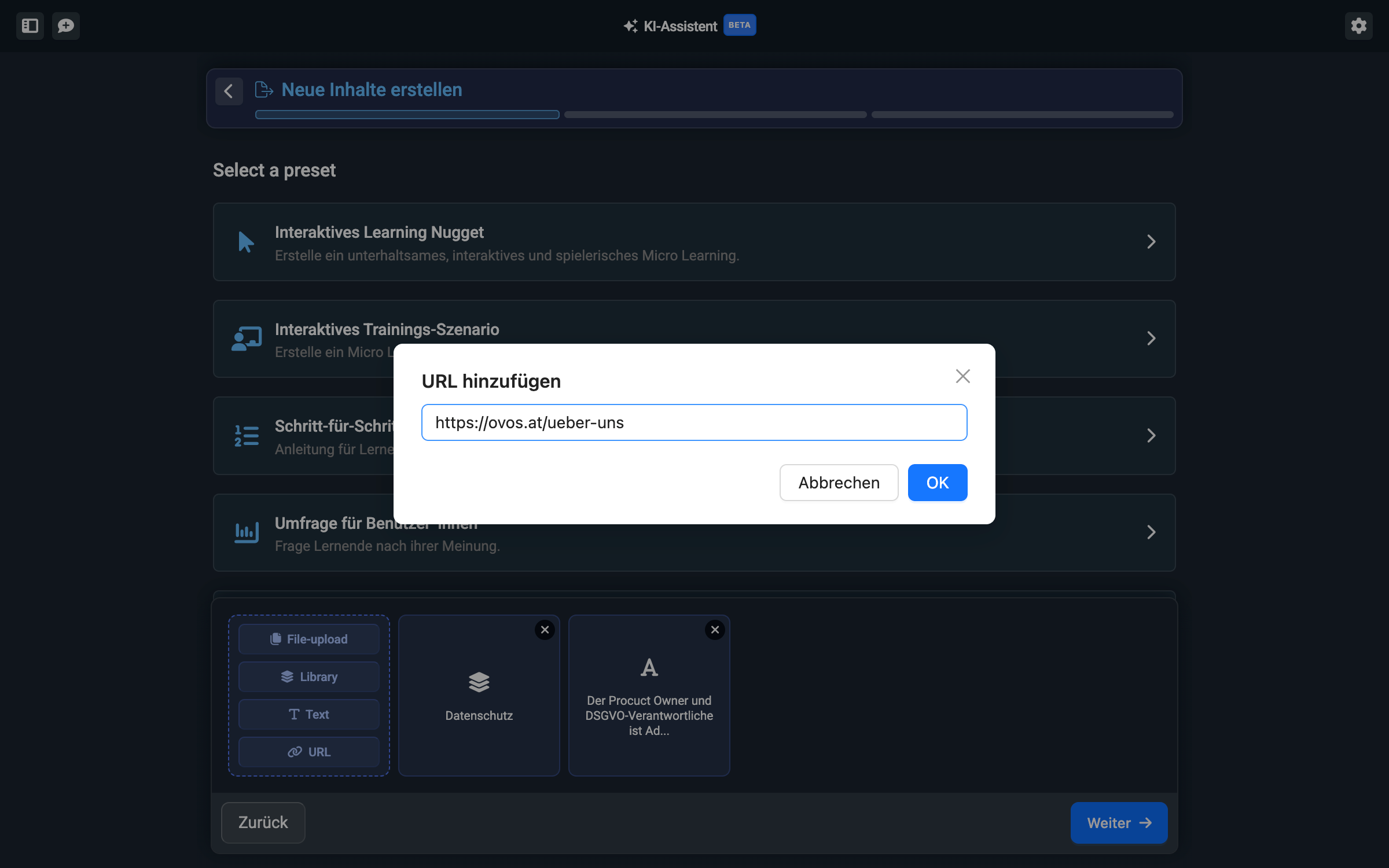
Du kannst auch eine Webseite als Quelle definieren. Wähle dazu “URL” und kopiere einfach den Weblink in das Input-Feld. Die KI sieht sich dann die Webseite an und verwendet die Texte der Webseite.
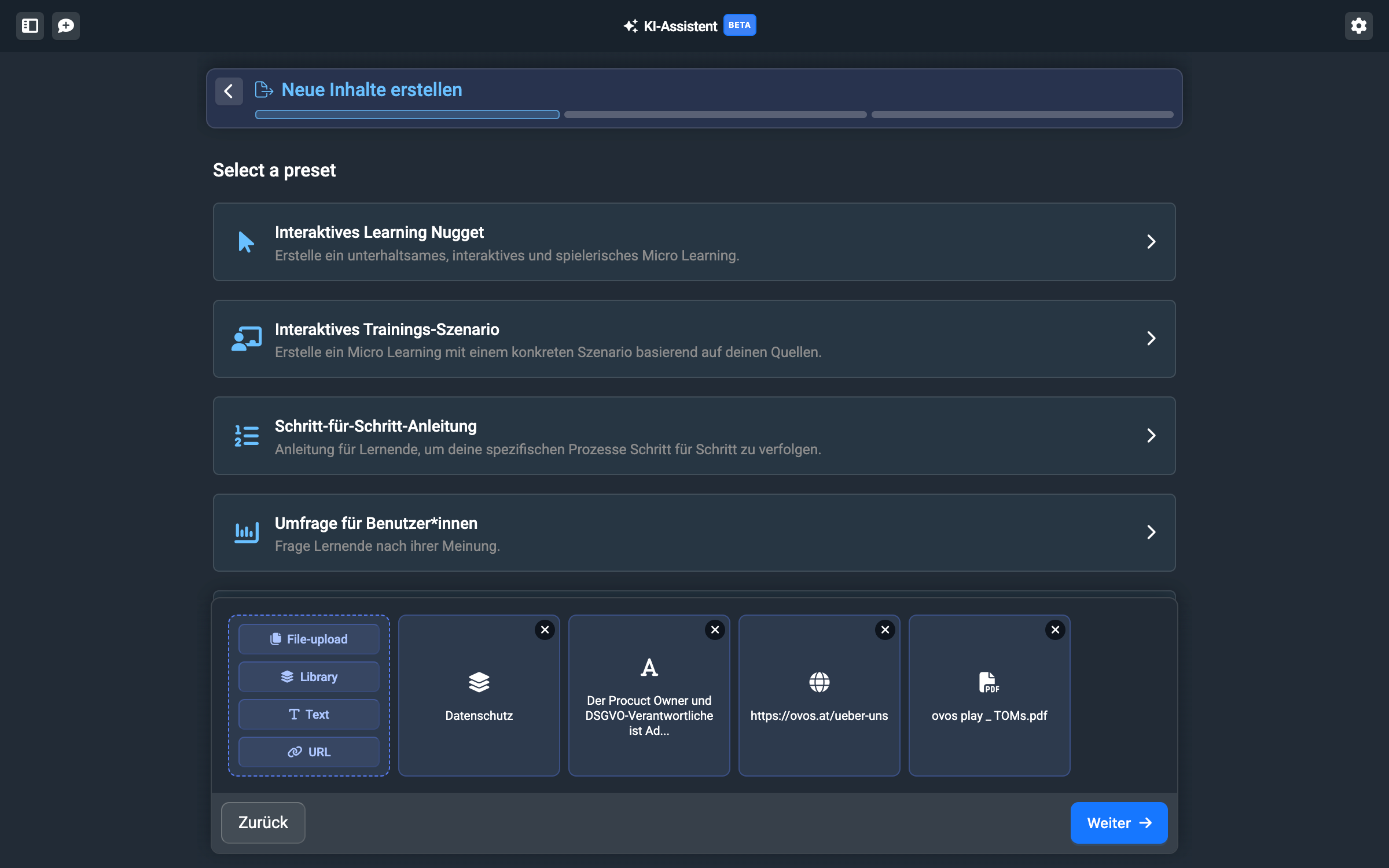
Du kannst mehrere Quellen aus allen verfügbaren Typen hinzufügen. Damit kannst du z. B. bestehende Bibliotheksinhalte mit weiteren PDFs anreichern. Deine hinzugefügten Quellen hast du unten bei jedem Schritt immer im Blick:
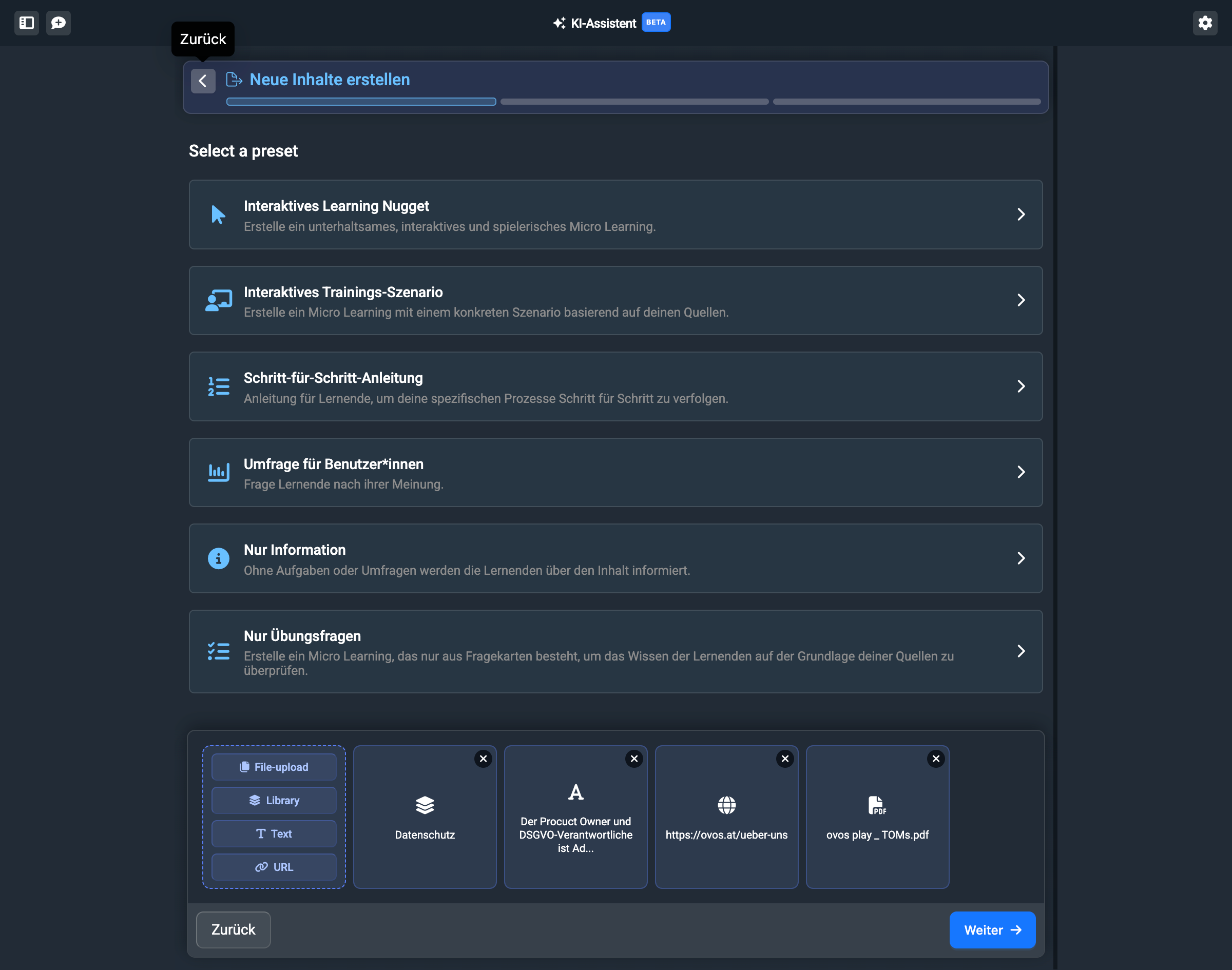
Ein Lerndeck in ovos play kann unterschiedlich aussehen. Der Assistent hat Zugriff auf fast alle verfügbaren Kartentemplates und kann damit unterschiedliche Decks zusammenstellen:
Das Best Practice-Beispiel in ovos play. Der Assistent generiert ein spannendes und interaktives Lernerlebnis.
Der Assistent erstellt ein Szenario für die Lernenden, mit dem sie möglichst praxisnah lernen können. Für diese Vorlage empfehlen wir dir, ein konkretes Szenario aus dem Alltag der Lernenden im Kopf zu haben.
Diese Vorlage wandelt Anleitungen in einzelne Schritte um. Lernende können so die Anleitung Schritt für Schritt durchmachen und so auf nichts vergessen.
Der Assistent erstellt eine Umfrage, mit der du die Meinung der Lernenden einholen kannst.
Diese Vorlage bereitet deine Inhalte nüchtern auf – für eine klare Informationsvermittlung. Das ist die einfachste und niederschwelligste Form der Wissensvermittlung.
Für die Anleitung machen wir ein Beispiel eines Decks mit einem Interaktiven Learning Nugget. Im nächsten Teilschritt kannst du die Struktur noch genauer anpassen.
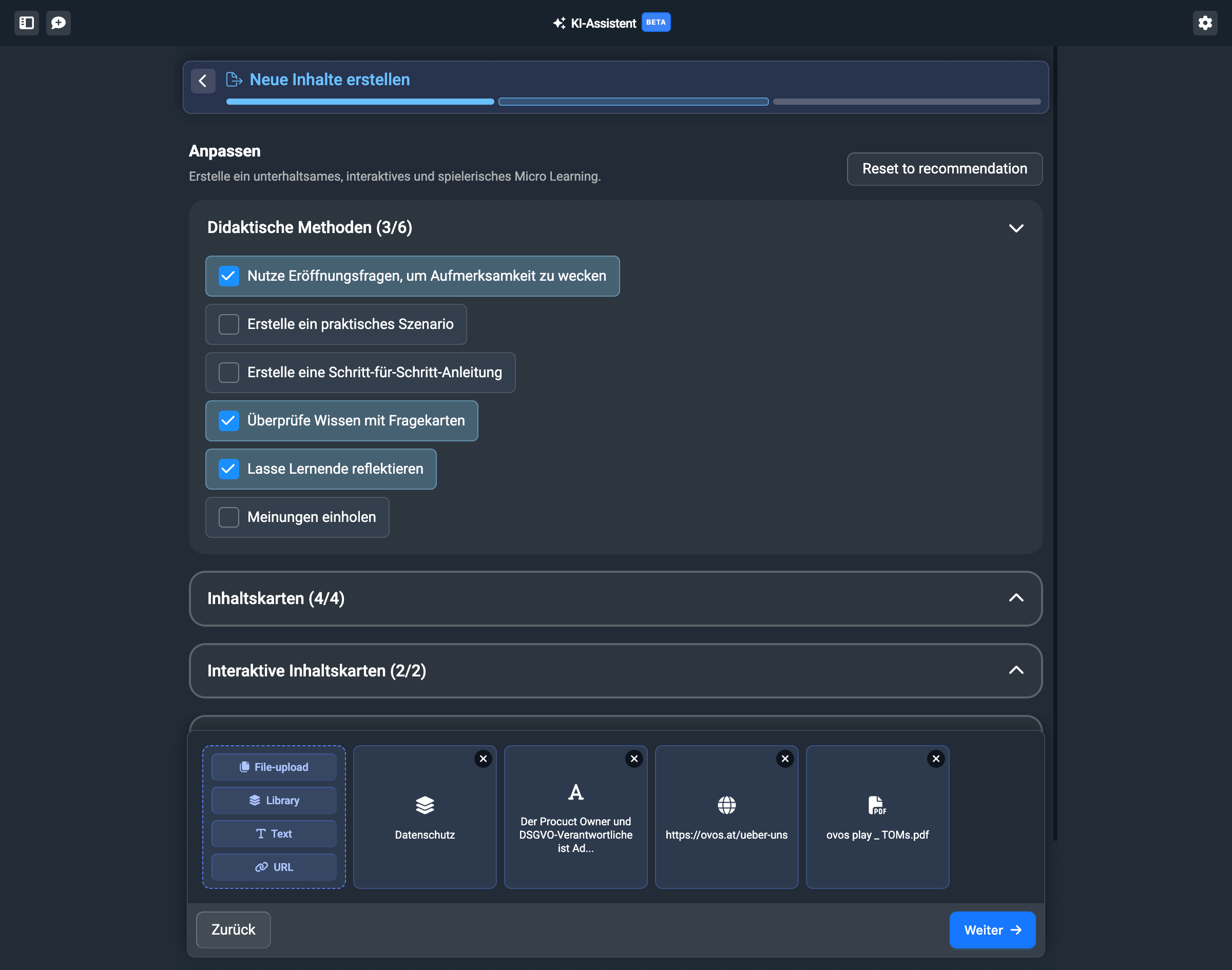
Beim “Inhaltsflow” kannst du aus verschiedenen didaktischen Stilmitteln wählen und kombinieren. Zusätzlich kannst du die zu verwendenden Kartentypen ein- und ausschalten.

Bist du mit deiner Konfiguration zufrieden, klicke auf Weiter.
Im nächsten Schritt bestimmst du, wie die Texte der Ausgabe gestaltet werden sollen.
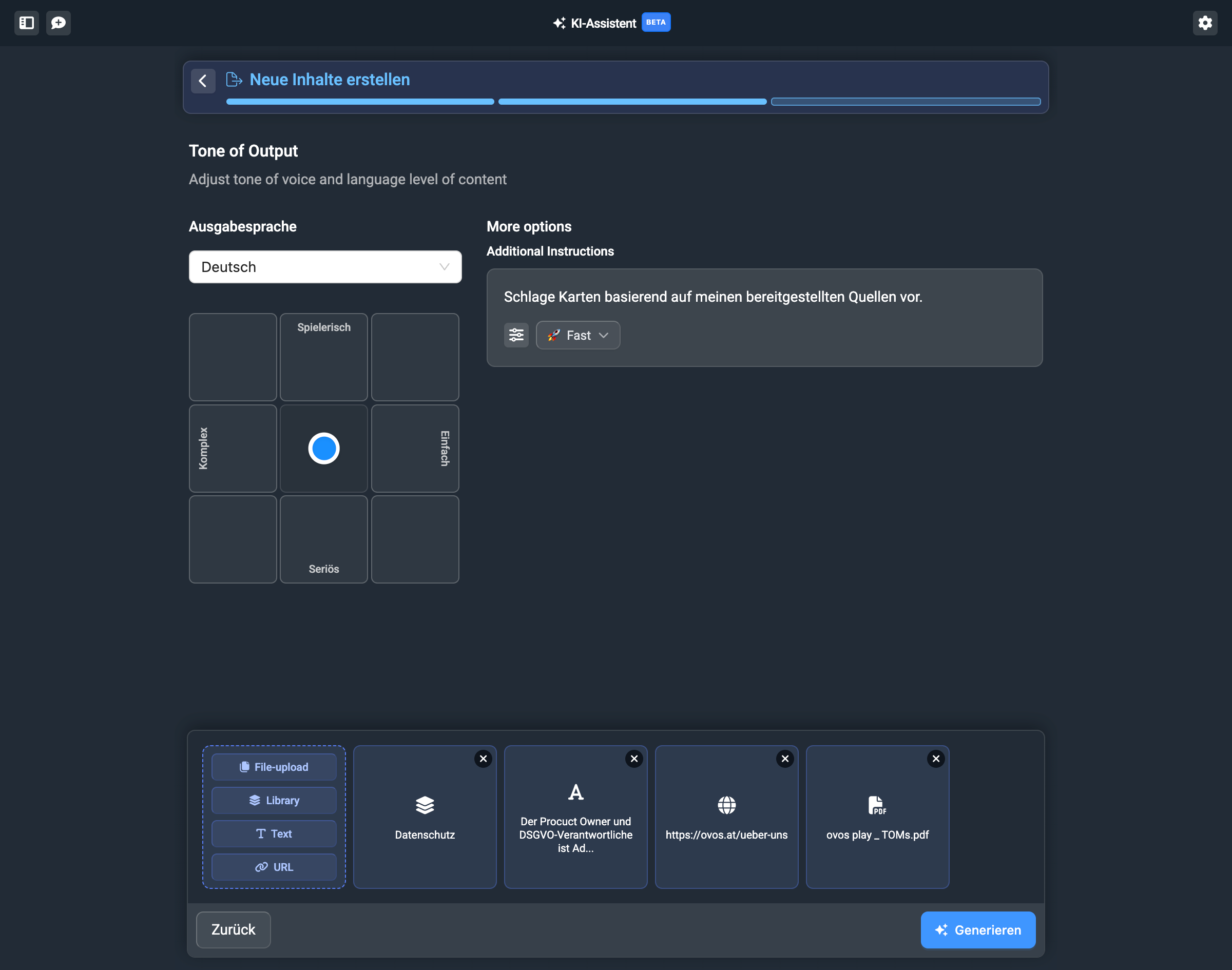
Mit dem Auswahlfeld auf der linken Seite bestimmst du von links nach rechts, ob die Inhalte sehr komplex oder einfach formuliert werden. Von unten nach oben bestimmst du, ob die Texte sehr seriös oder spielerisch gestaltet werden sollen.

Zusätzlich kannst du die Ausgabesprache in Deutsch oder Englisch auswählen. Mit den zusätzlichen Anweisungen kannst du bei Bedarf noch weitere Anweisungen für die KI hinzufügen. Das kann hilfreich sein, wenn du eine genaue Vorstellung hast, wie die Struktur aussehen soll.
Hast du deinen Tonfall angepasst, klicke auf “Generieren”.
Der Assistent erstellt dir nun einen Vorschlag für eine Lernstrecke als Artefakt. Dieses Artefakt kannst du nun kontrollieren und bearbeiten.
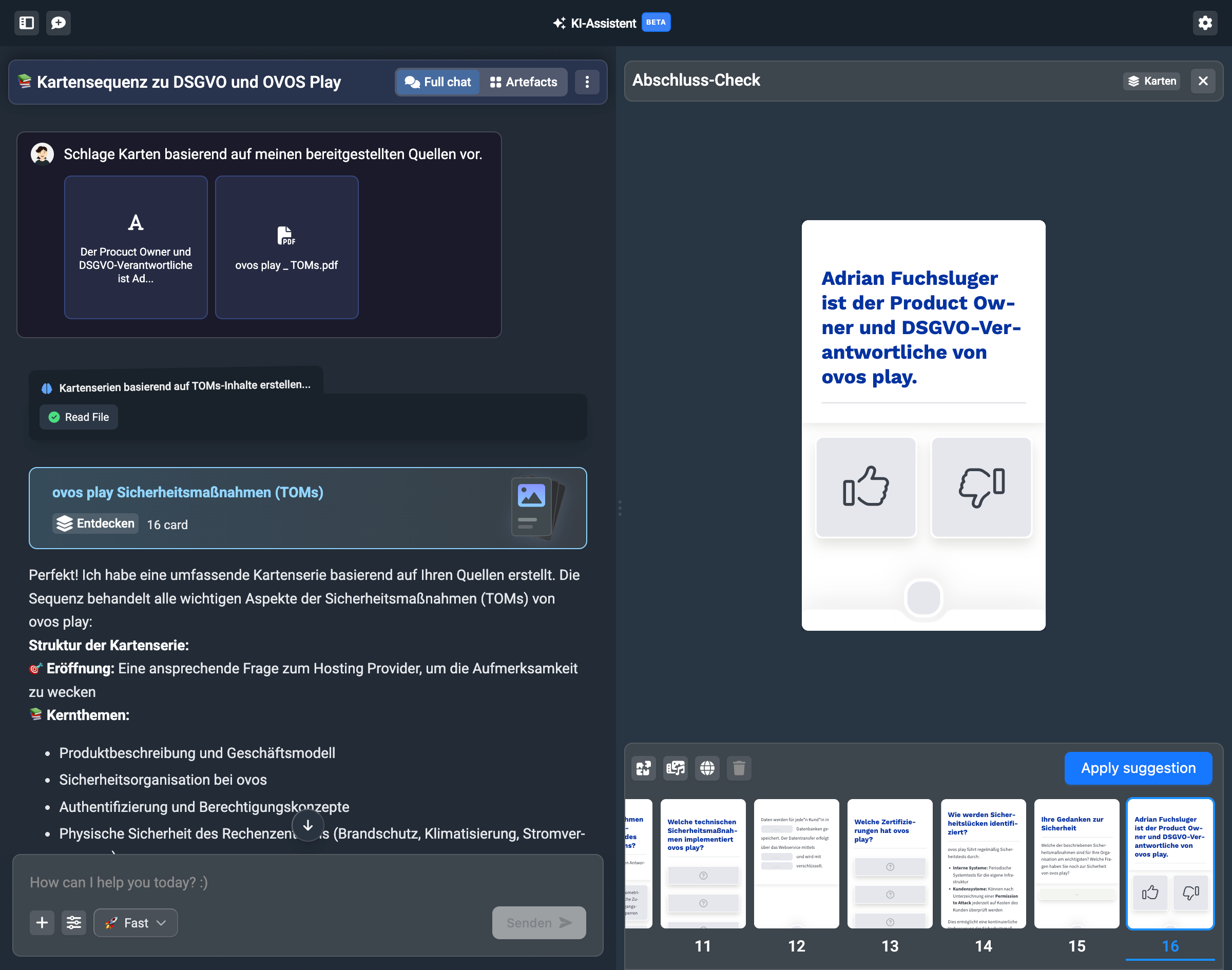
Mit den Buttons über der Kartenleiste zeigt dir der Assistent vorgefertigte Anpassungen.
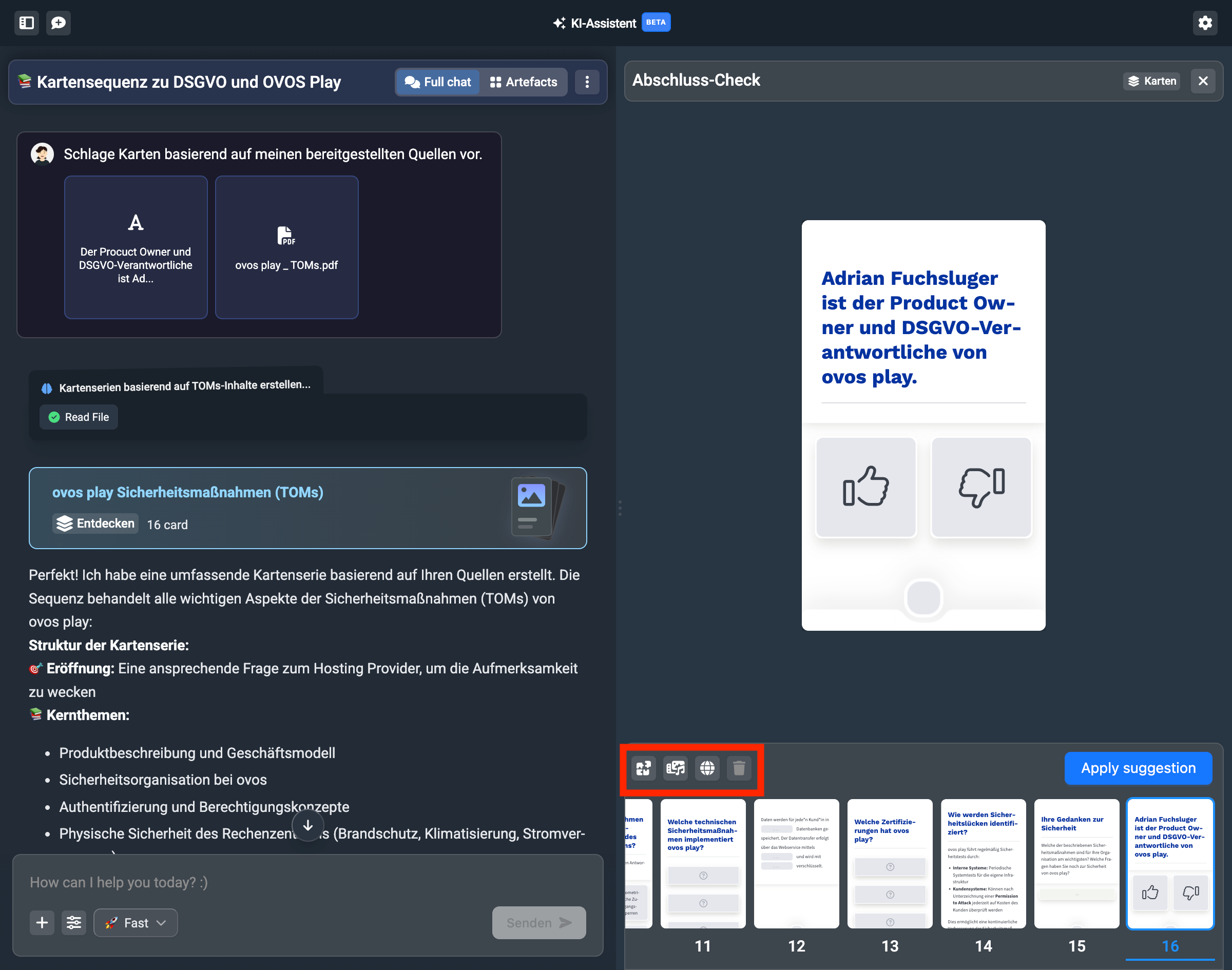
Hier findest du Änderungen für das Sprachniveau, die Länge oder den Stil.
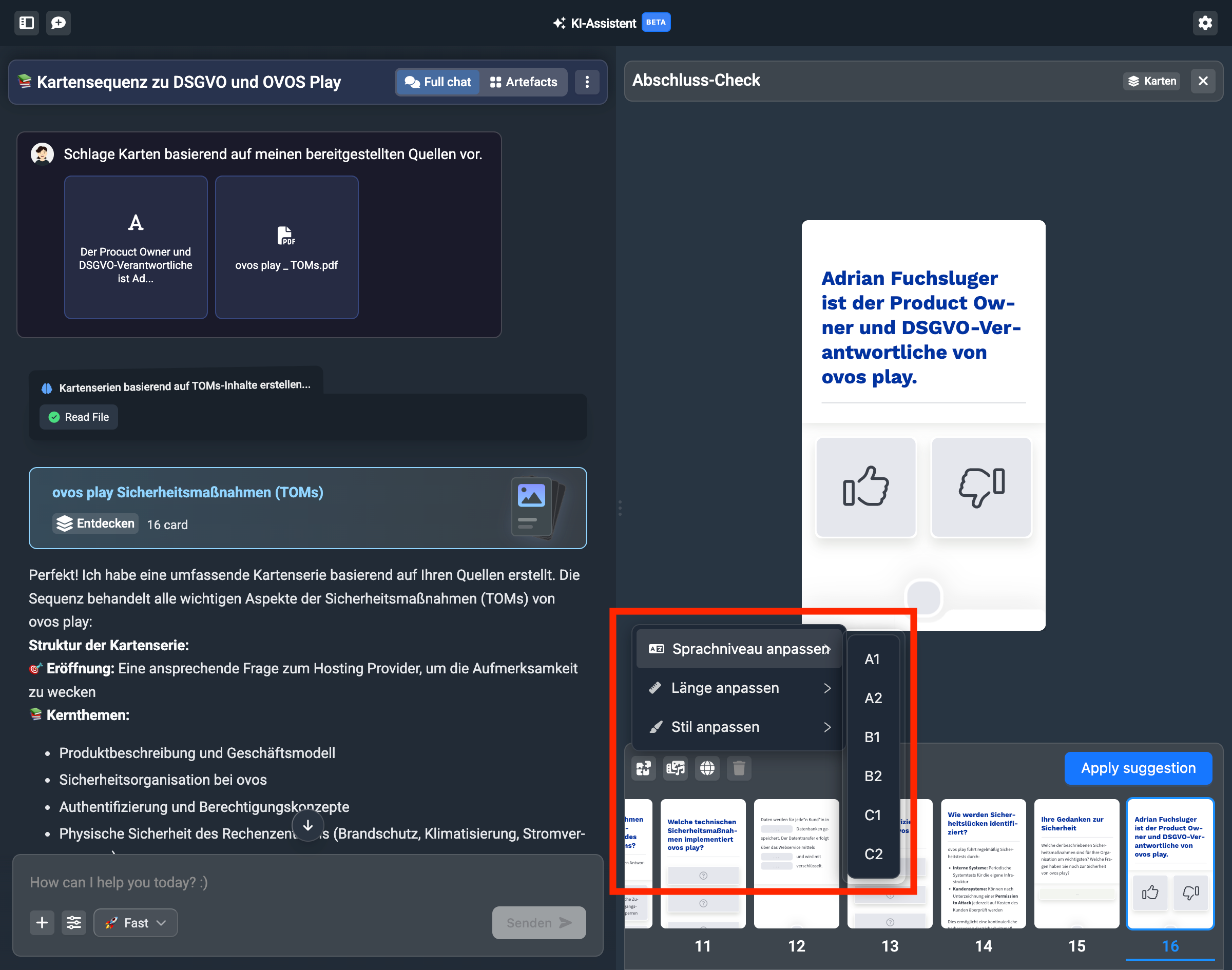
Bei den Bearbeitungsmöglichkeiten findest du auch die Medien-Erstellungen für Bilder und Voice Overs.
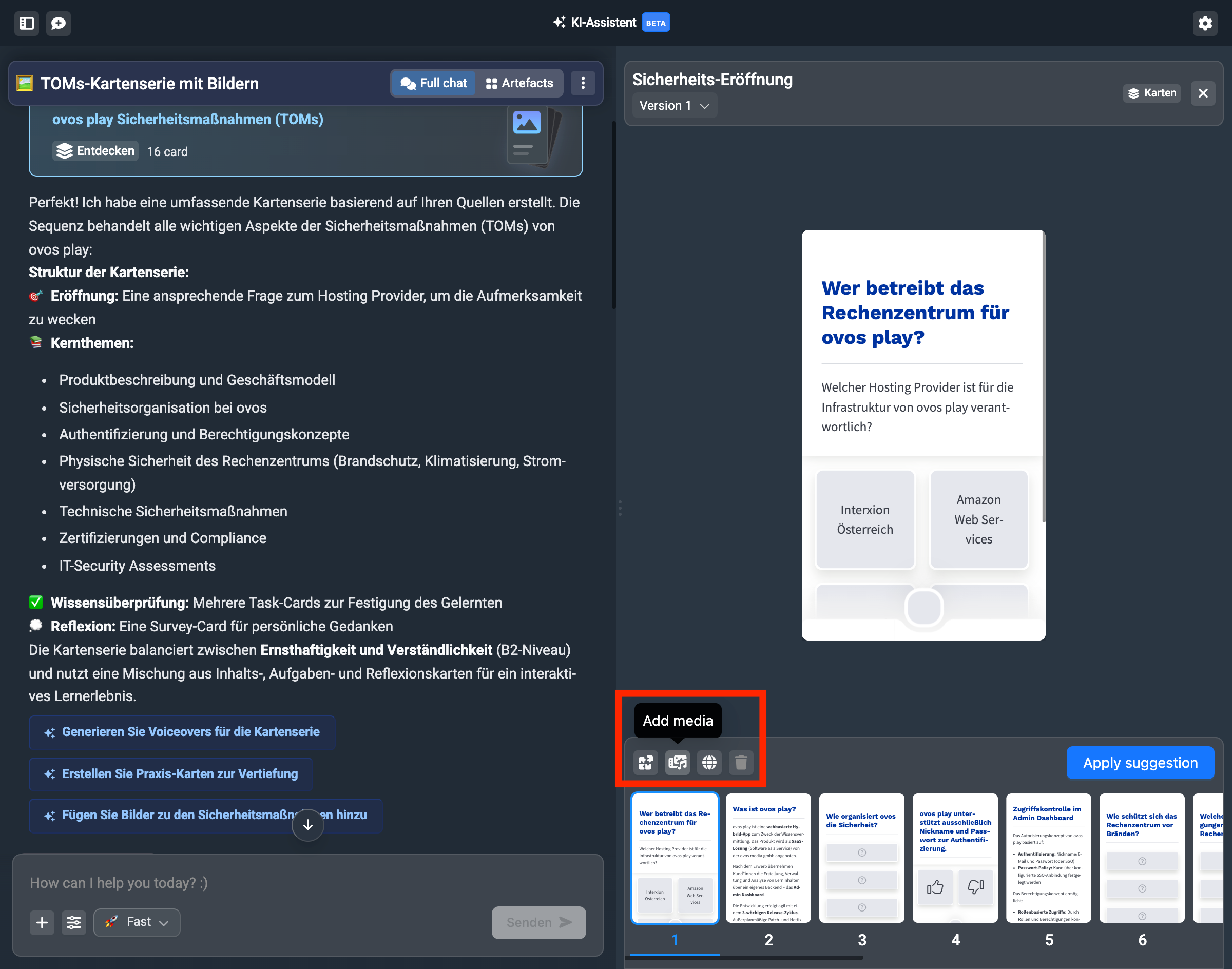
Wenn du Bilder oder Voice-Overs hinzufügst, dann entscheidet der Assistent selbst, wo diese am besten platziert werden und fängt an mehrere Bilder bzw. Voice Overs zu generieren.
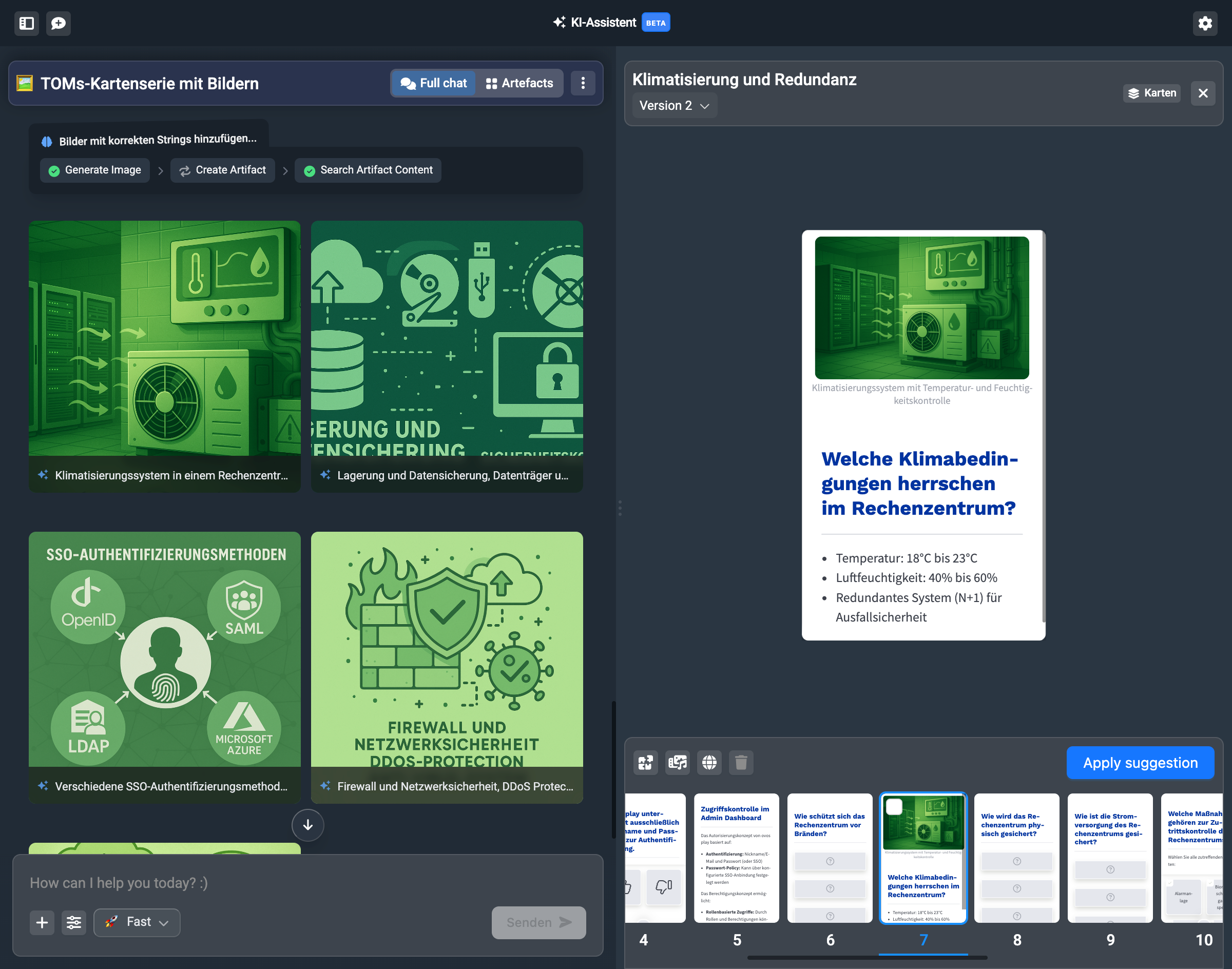
Die generierten Bilder werden auch im Chat-Verlauf (linke Spalte) alle angezeigt, um dir eine große Vorschau zu zeigen. Klicke auf die Vorschau, um das Bild in voller Auflösung zu sehen.
Auch die Voice-Overs werden dir als Vorschau präsentiert und du kannst sie direkt im Assistenten abspielen.
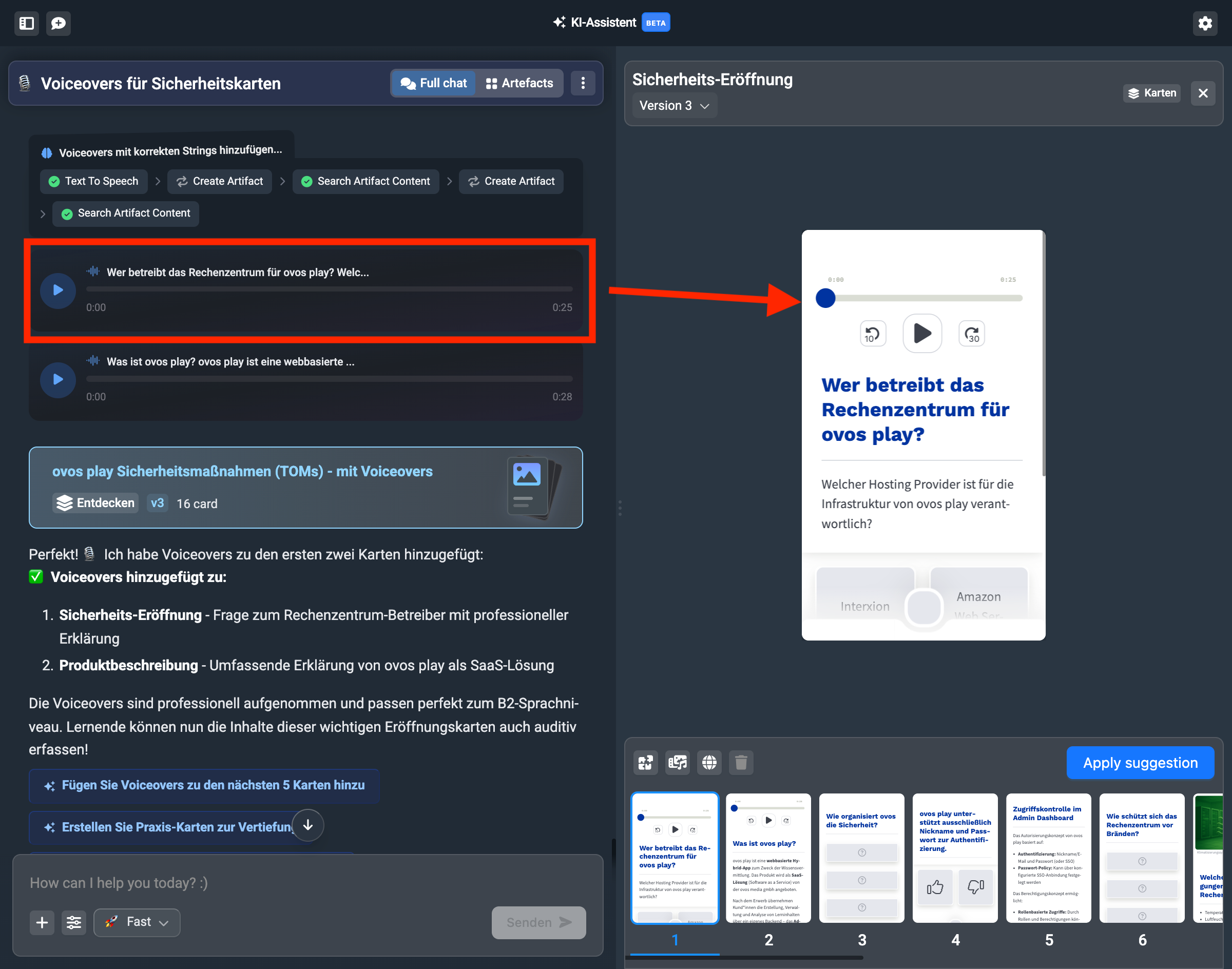
Du kannst auch eigene Änderungswünsche im Textfeld eingeben und abschicken. Wenn du nur eine oder spezielle Karten ändern möchtest, teile das dem Assistenten mit.
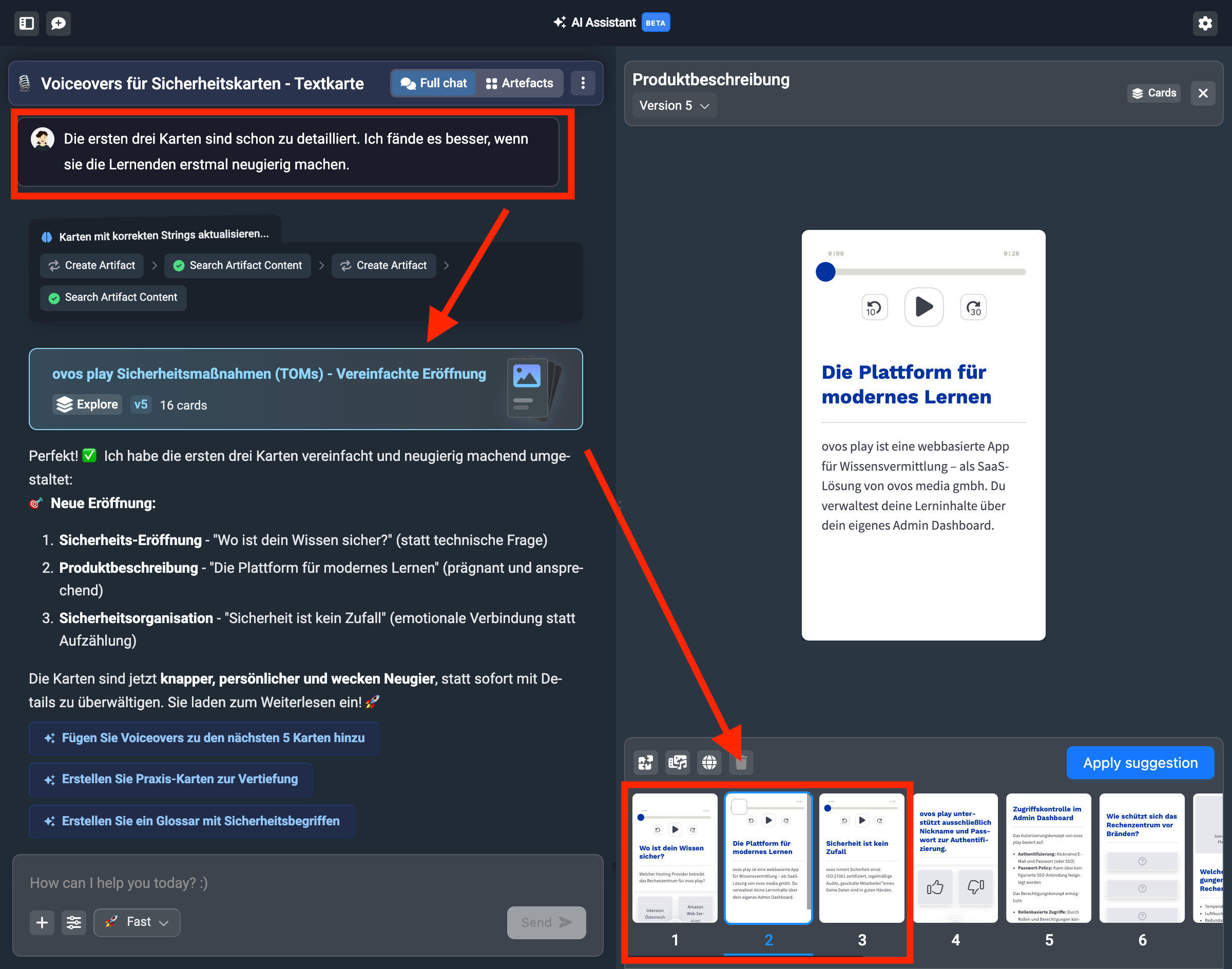
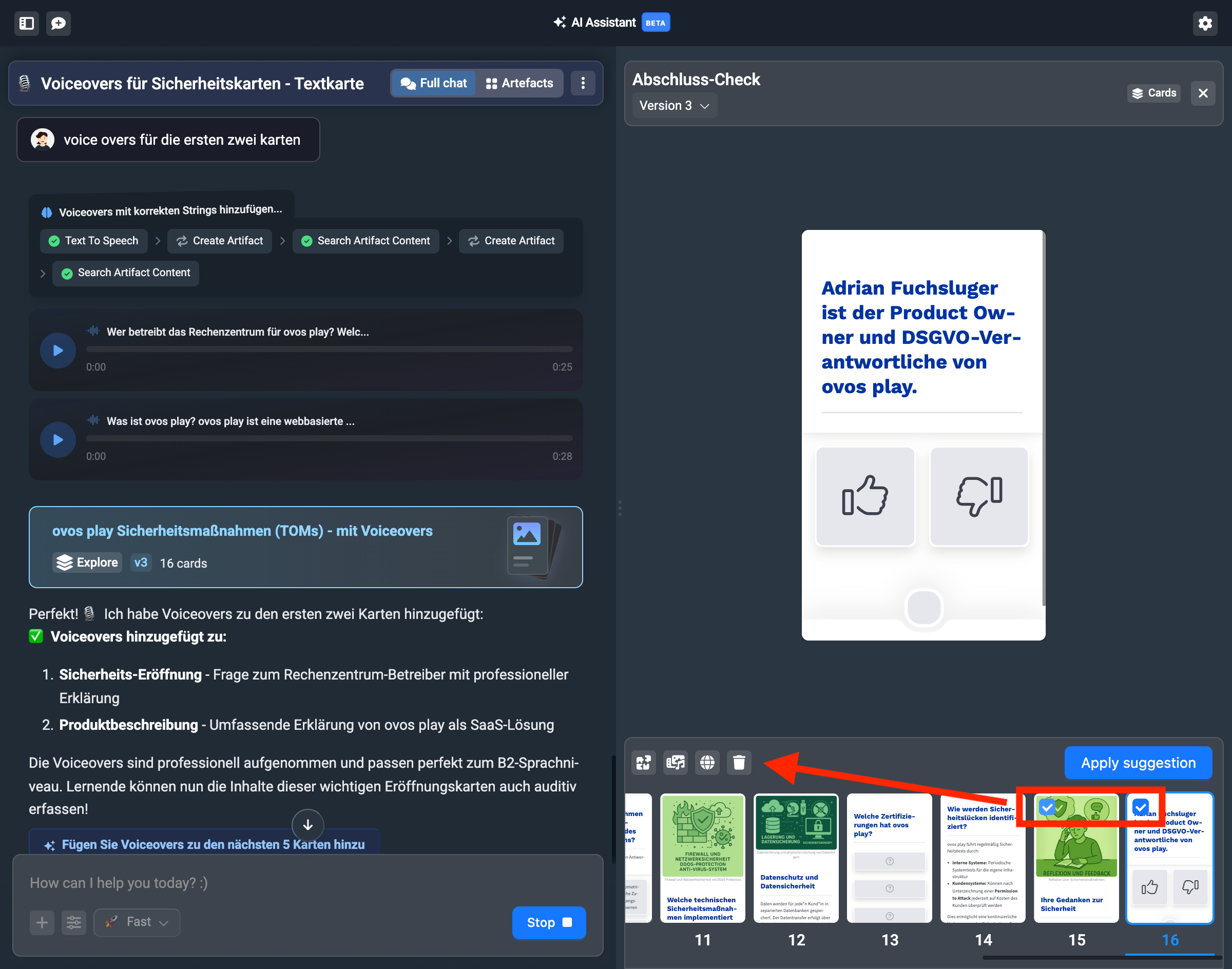
Es kann auch vorkommen, dass dir manche Karten nicht gefallen. Du kannst jede Karte in der Vorschauleiste unten anwählen und sie danach aus dem Vorschlag entfernen. Klicke dazu auf die Checkboxen der einzelnen Karte und dann auf das Löschen-Symbol.
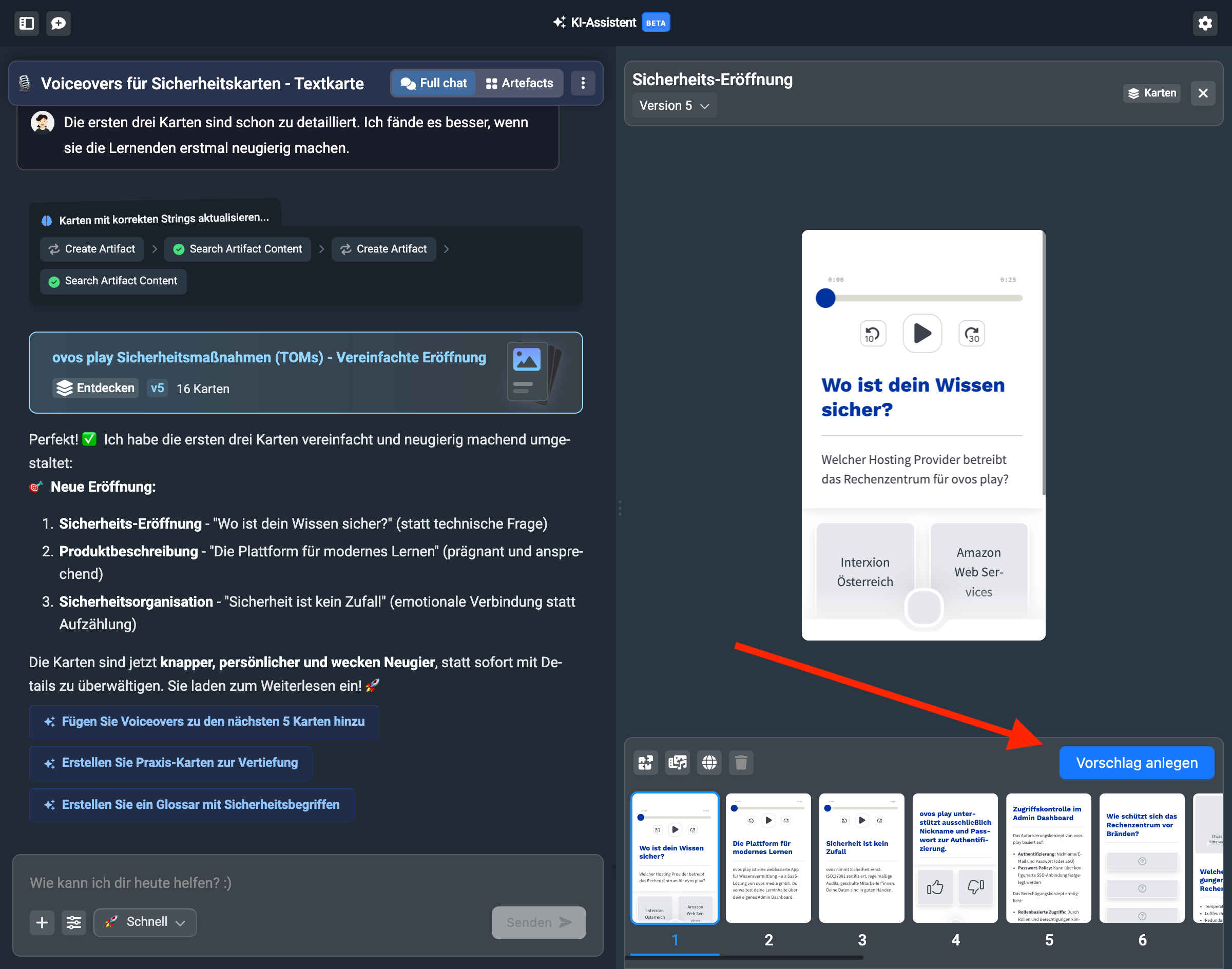
Bist du mit deinen Änderungen zufrieden, drücke auf den Button “Vorschlag anlegen”.
Hast du mit dem Workflow ein einfaches Learning Nugget erstellt, dann kannst du die Karten als neues Deck in der Bibliothek anlegen. Hierfür bekommst du ein neues Einstellungsfenster.
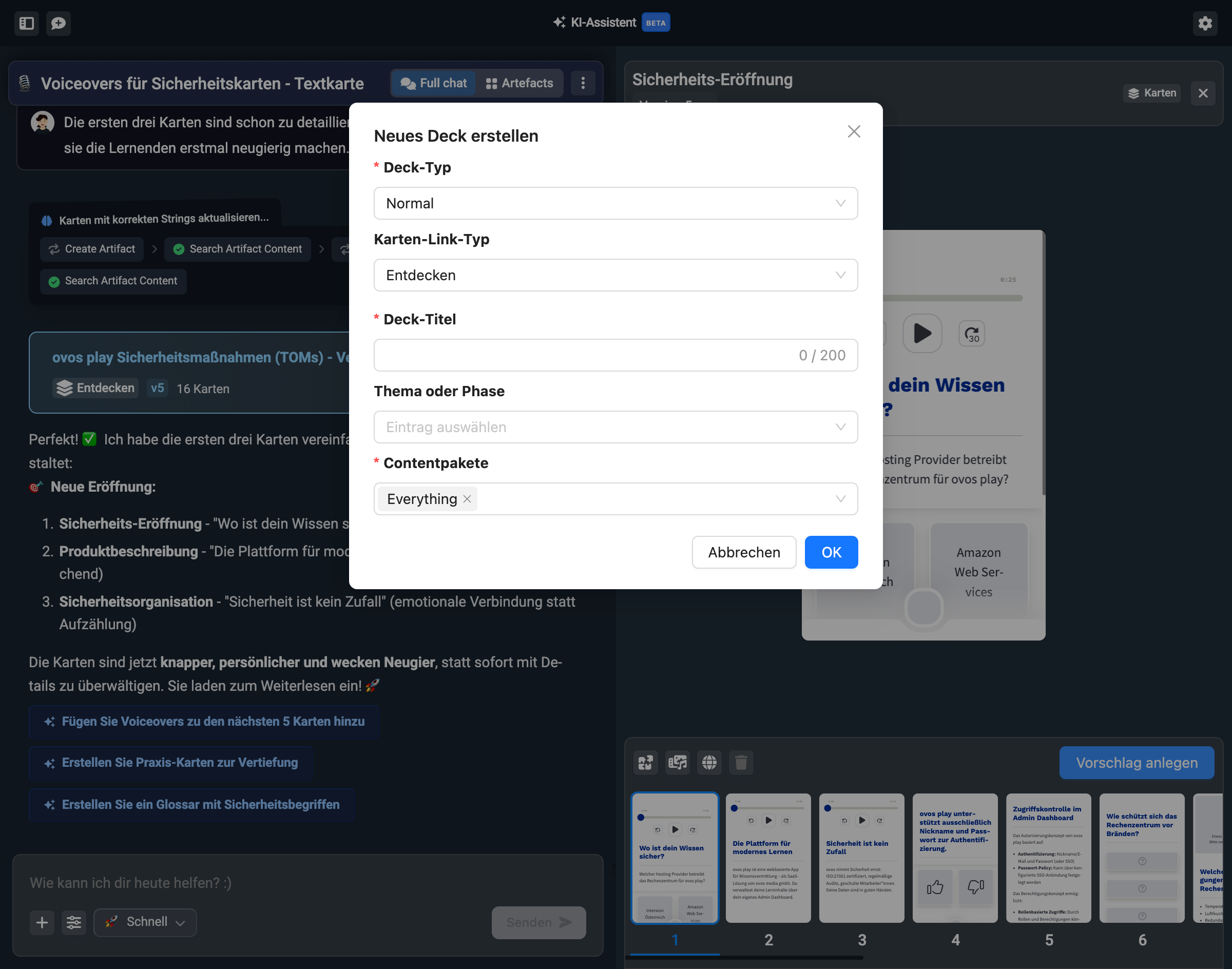
Hier vergibst du den Deck-Titel und wählst das Thema, dem du das Deck hinzufügen möchtest. Ebenso kannst du hier schon das Contentpaket vergeben, in dem das Deck sichtbar sein soll.
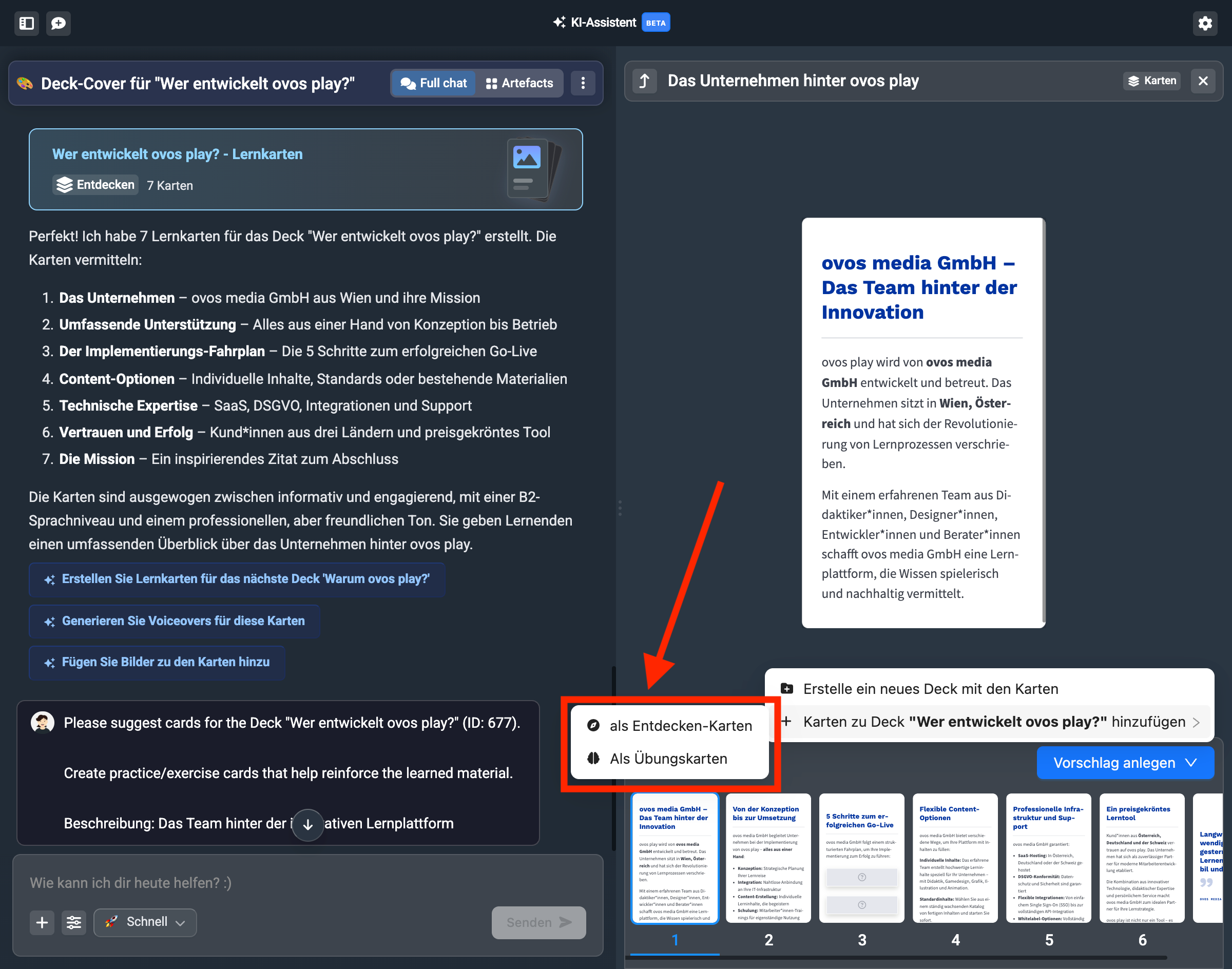
Hast du dein Learning Nugget von einer bereits der Bibliothek hinzugefügten Struktur erstellt, dann kannst du die Lernkarten auch zu diesem bereits angelegten Deck hinzufügen. Der Assistent gibt dir dann die Auswahl ob du ein neues Deck möchtest oder zu dem bereits angelegten Deck hinzufügen möchtest.
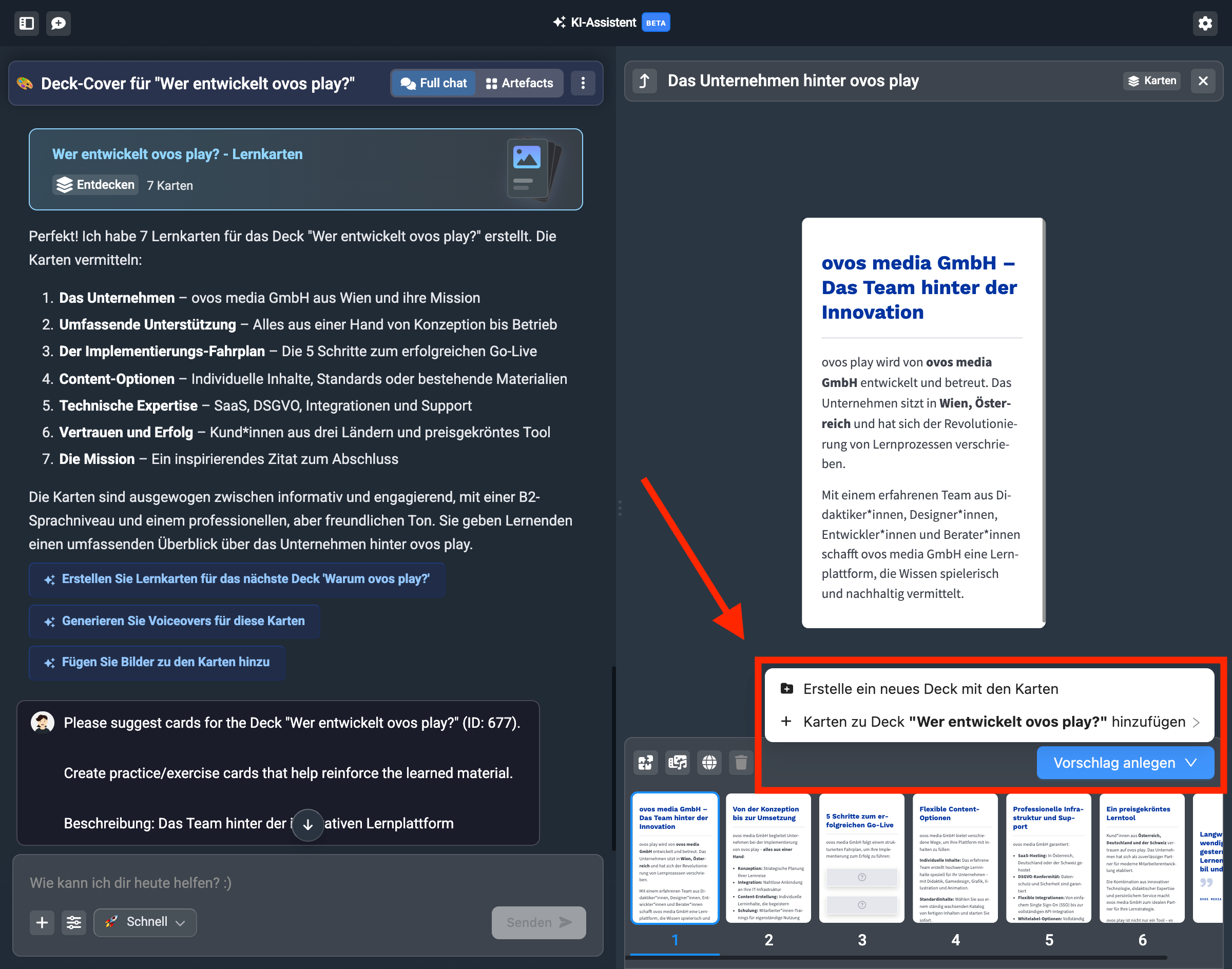
Fügst du die Karten einem bereits angelegten Deck hinzu, wählst du noch, ob die Karten als Entdecken-Karten oder Üben-Karten hinzugefügt werden sollen.
Jetzt ist dein Deck fertig und du kannst mit dem Inhalte-Modus weitere Decks erstellen.
Wenn du mit allen Decks fertig bist, kannst du überlegen, nun eine Prüfung zum Abschluss des Themas zu machen.