In der Mediathek verwaltest du alle Medien, die du in ovos play verwendest. Bilder, Audio, Video und Dokumente werden hier abgelegt.
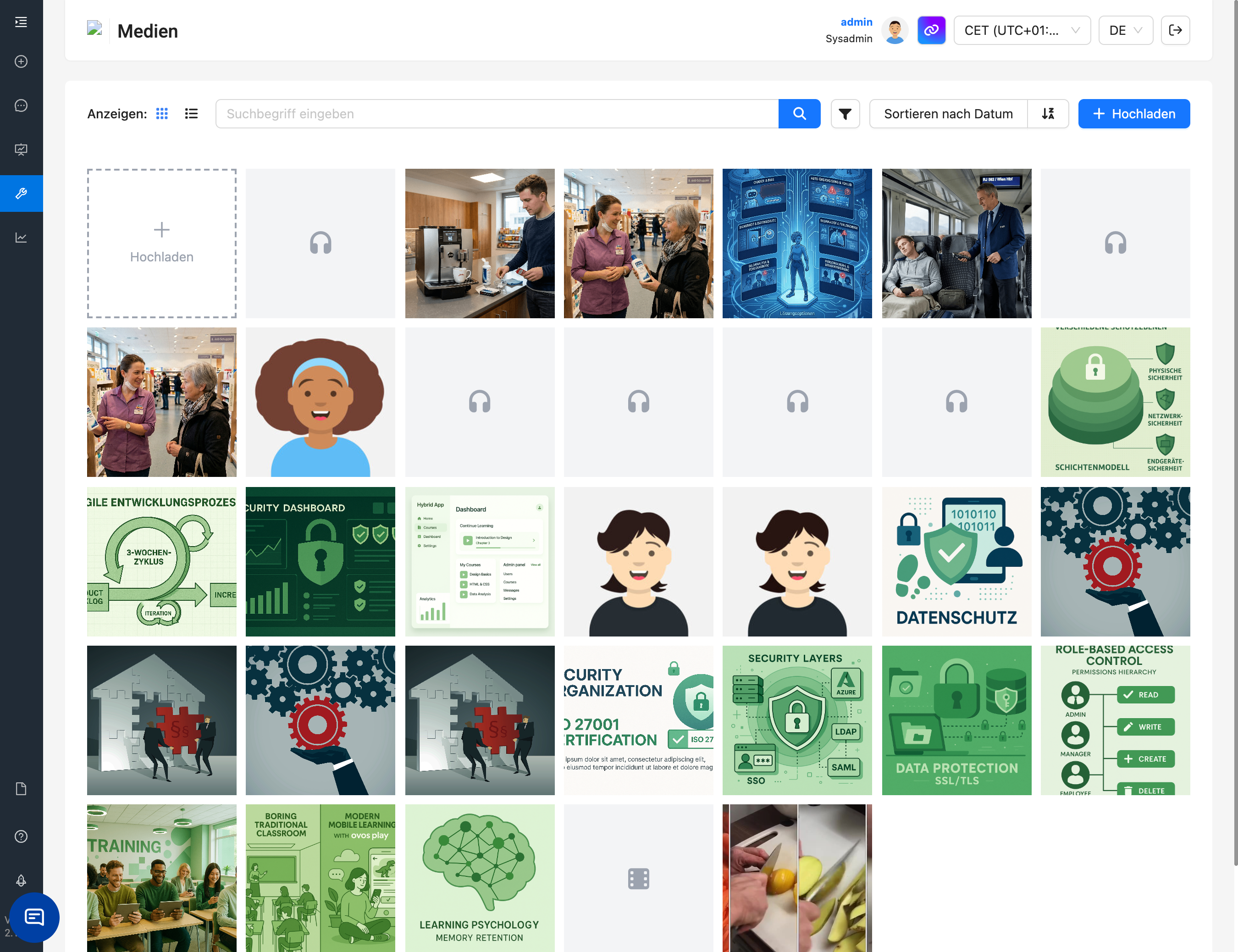
Die Mediathek zeigt dir alle hochgeladenen Dateien deiner ovos play-Instanz. Du kannst zwischen zwei Ansichten wechseln:
Rasteransicht: Dateien werden als Vorschau-Kacheln dargestellt. Bewege die Maus über das Bild und du siehst Dateiname und Alt-Text.
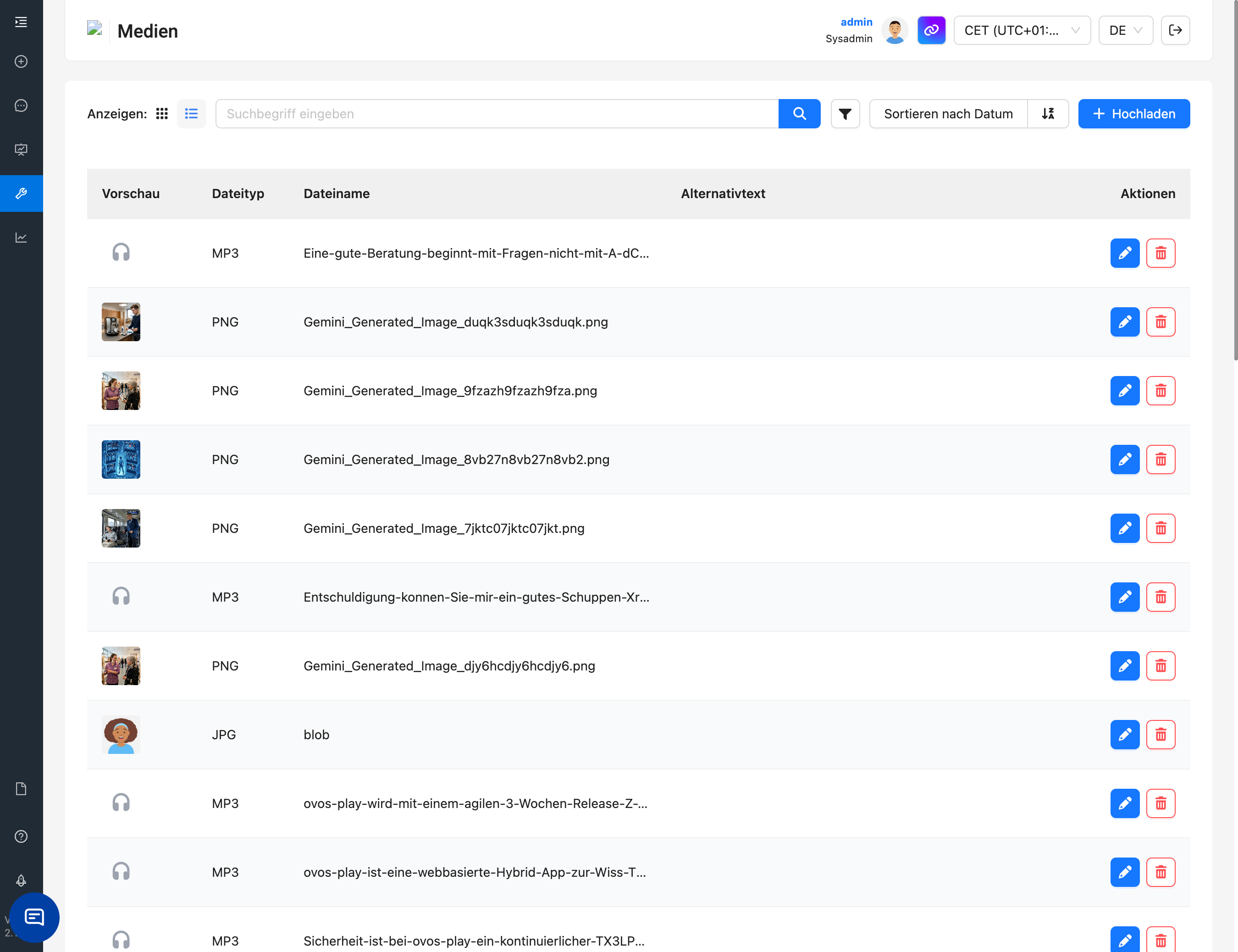
Listenansicht: Dateien werden tabellarisch angezeigt mit Vorschau, Dateityp, Dateiname, Alt-Text und Aktionen.
Die gewählte Ansicht wird gespeichert und bleibt beim nächsten Besuch erhalten.
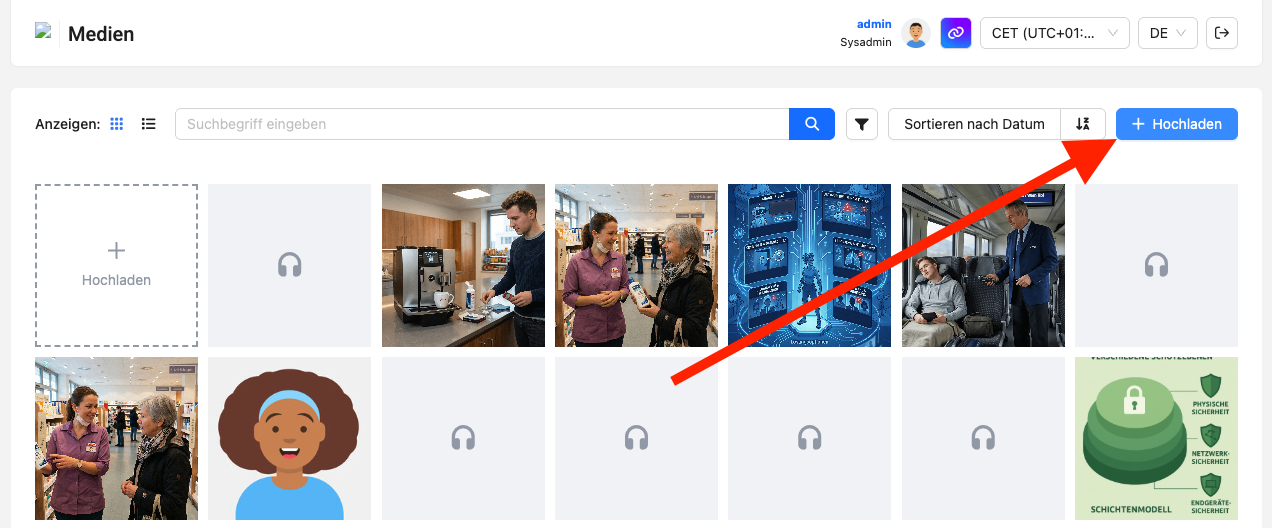
Dazu hast du zwei Möglichkeiten:
Klicke auf den Hochladen-Button in der Kopfzeile und wähle eine oder mehrere Dateien aus.
Ziehe Dateien direkt per Drag & Drop in das Fenster – ein Overlay zeigt dir, dass der Upload-Bereich aktiv ist.
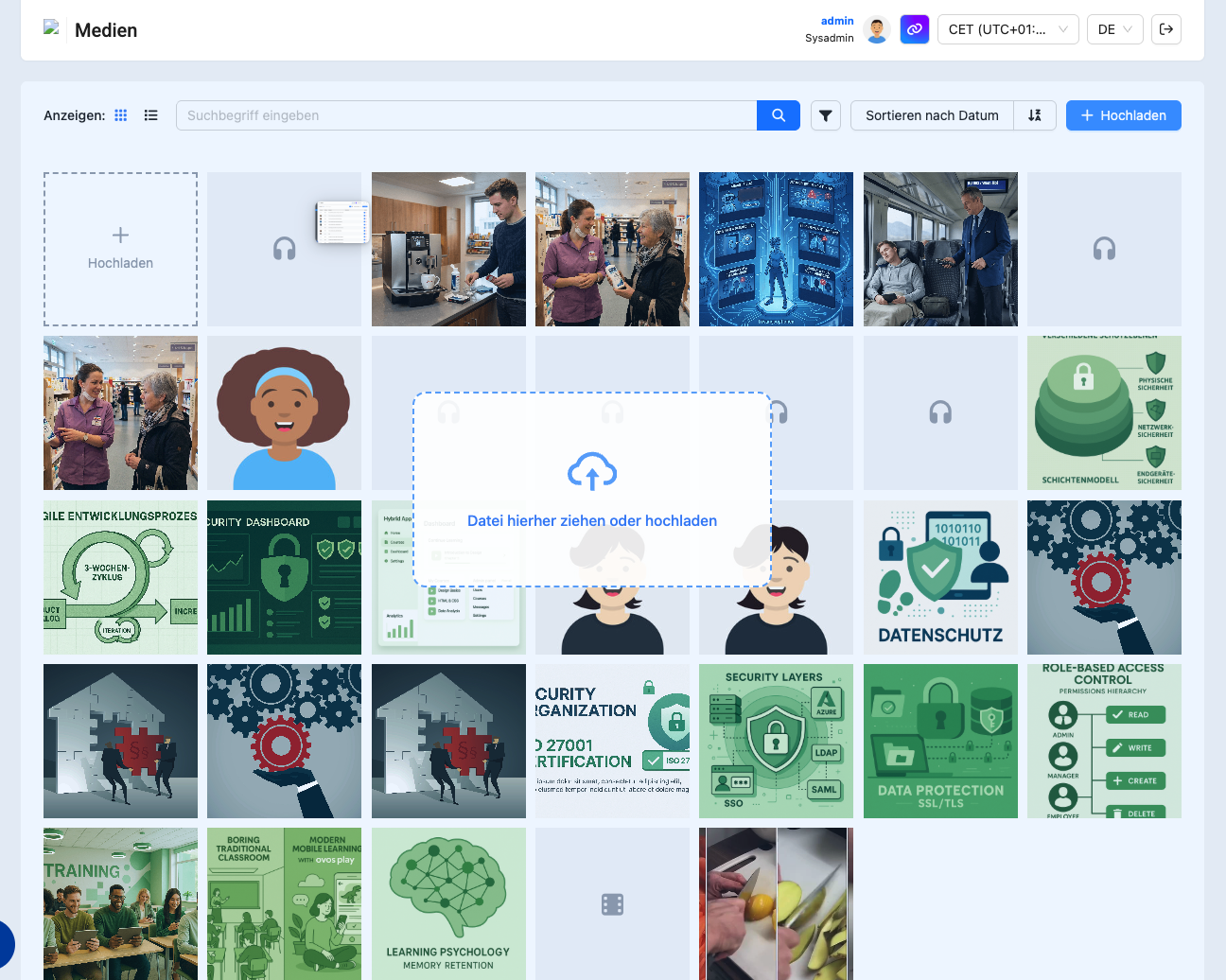
Während des Uploads siehst du den Fortschritt für jede Datei. Du kannst laufende Uploads abbrechen und fehlgeschlagene Uploads erneut versuchen oder verwerfen. Wenn du die Seite verlässt, während noch Uploads laufen, wirst du darauf hingewiesen.
Unterstützte Dateitypen für den Upload in der Medienbibliothek:
Bilder: JPG, PNG, GIF, WebP, SVG
Audio: MP3, WAV, FLAC, AAC, OGG
Video: MP4
Dokumente: PDF
In der Kopfzeile stehen dir mehrere Werkzeuge zur Verfügung:
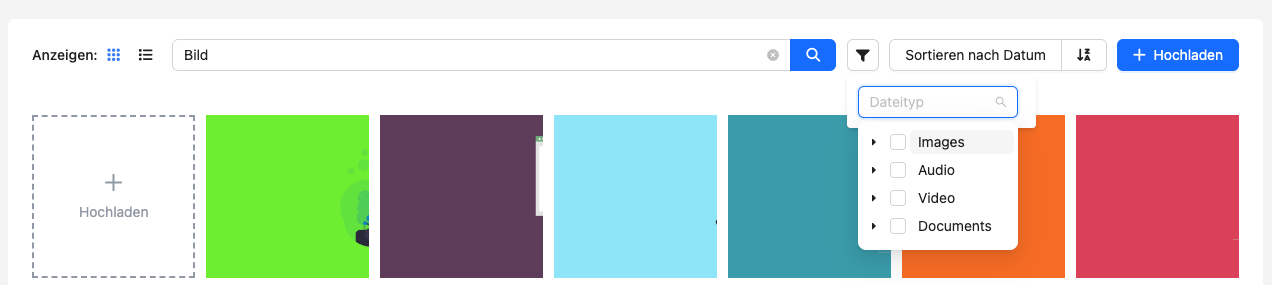
Suche: Tippe einen Dateinamen ein, um die Ergebnisse sofort zu filtern.
Dateityp-Filter: Filtere nach Bildern, Audio, Video oder Dokumenten. Auch Mehrfachauswahl ist möglich.
Sortierung: Sortiere nach Erstellungsdatum (Standard) oder Dateiname.
Klicke auf eine Datei in der Raster- oder Listenansicht, um die Detail-Ansicht auf der rechten Seite zu öffnen.
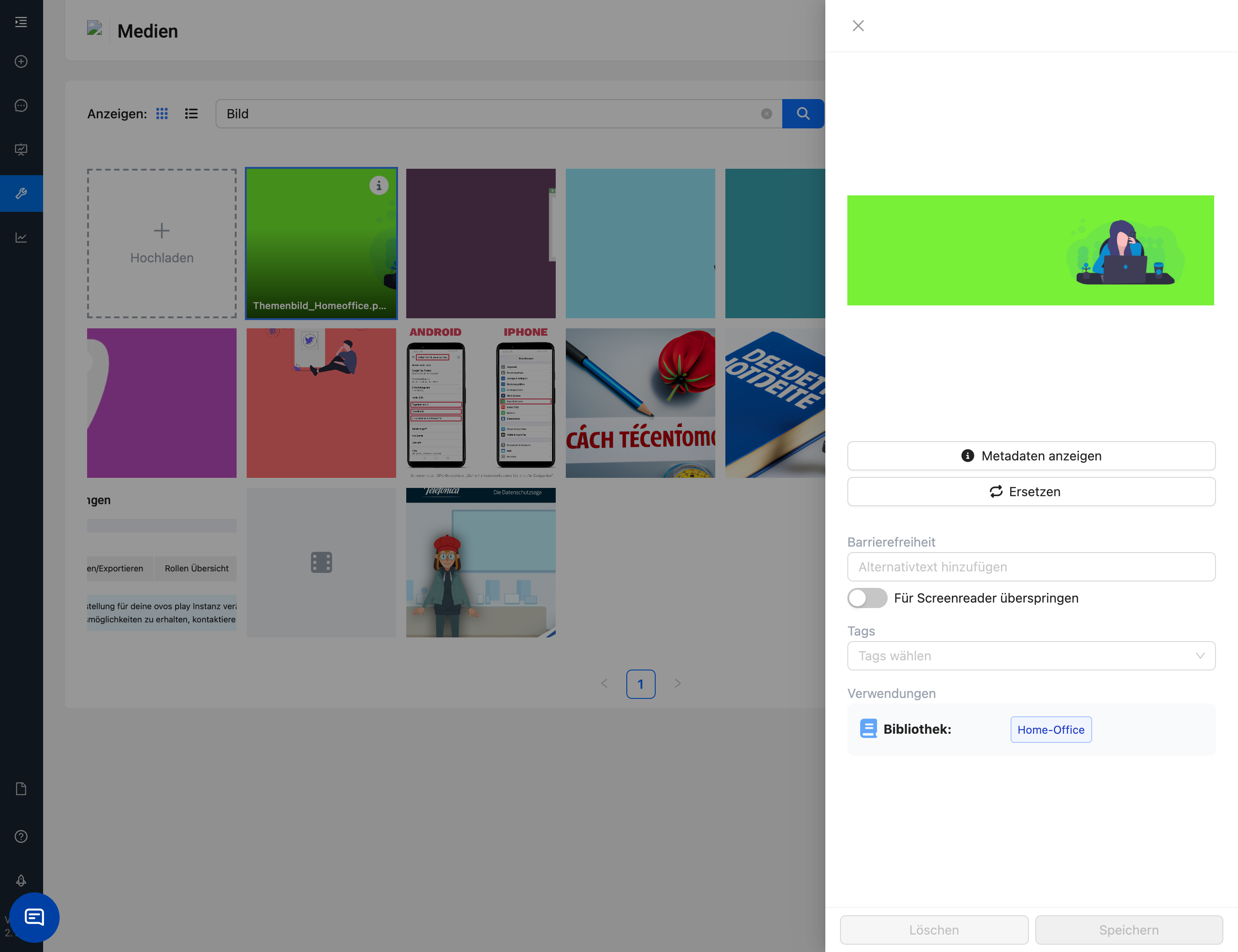
Dort findest du:
Vorschau
Je nach Dateityp wird dir eine passende Vorschau angezeigt. Bilder als Vollansicht, Audio und Video mit Abspielmöglichkeit, PDFs eingebettet und andere Dokumente mit einem Dateityp-Symbol.
Datei-Informationen
Über den Info-Button siehst du die wichtigsten Metadaten auf einen Blick:
Name: Originaler Dateiname
Hochgeladen von: Benutzername der Person, die die Datei hochgeladen hat
Hochgeladen am: Datum und Uhrzeit
Dateityp: Dateierweiterung
Dateigröße: z.B. „2,5 MB"
Barrierefreiheit
Alt-Text: Beschreibe den Inhalt des Bildes für Screenreader und Nutzer*innen mit Sehbeeinträchtigung. Ein guter Alt-Text erklärt, was auf dem Bild zu sehen ist.
Für Screenreader überspringen: Aktiviere diese Option nur bei rein dekorativen Bildern, die keinen inhaltlichen Mehrwert bieten. Der Alt-Text wird dann deaktiviert, damit Screenreader das Bild ignorieren.
Tags
Vergib Tags, um deine Medien thematisch zu organisieren und leichter wiederzufinden.
Datei ersetzen
Über den Ersetzen-Button kannst du eine Datei durch eine neue Version ersetzen. Die neue Datei wird sofort in der Vorschau angezeigt. Klicke auf Speichern, um die Änderung zu übernehmen. Alle Stellen, die diese Datei verwenden, werden automatisch aktualisiert.
Im unteren Bereich der Detail-Ansicht findest du den Abschnitt Verwendung.
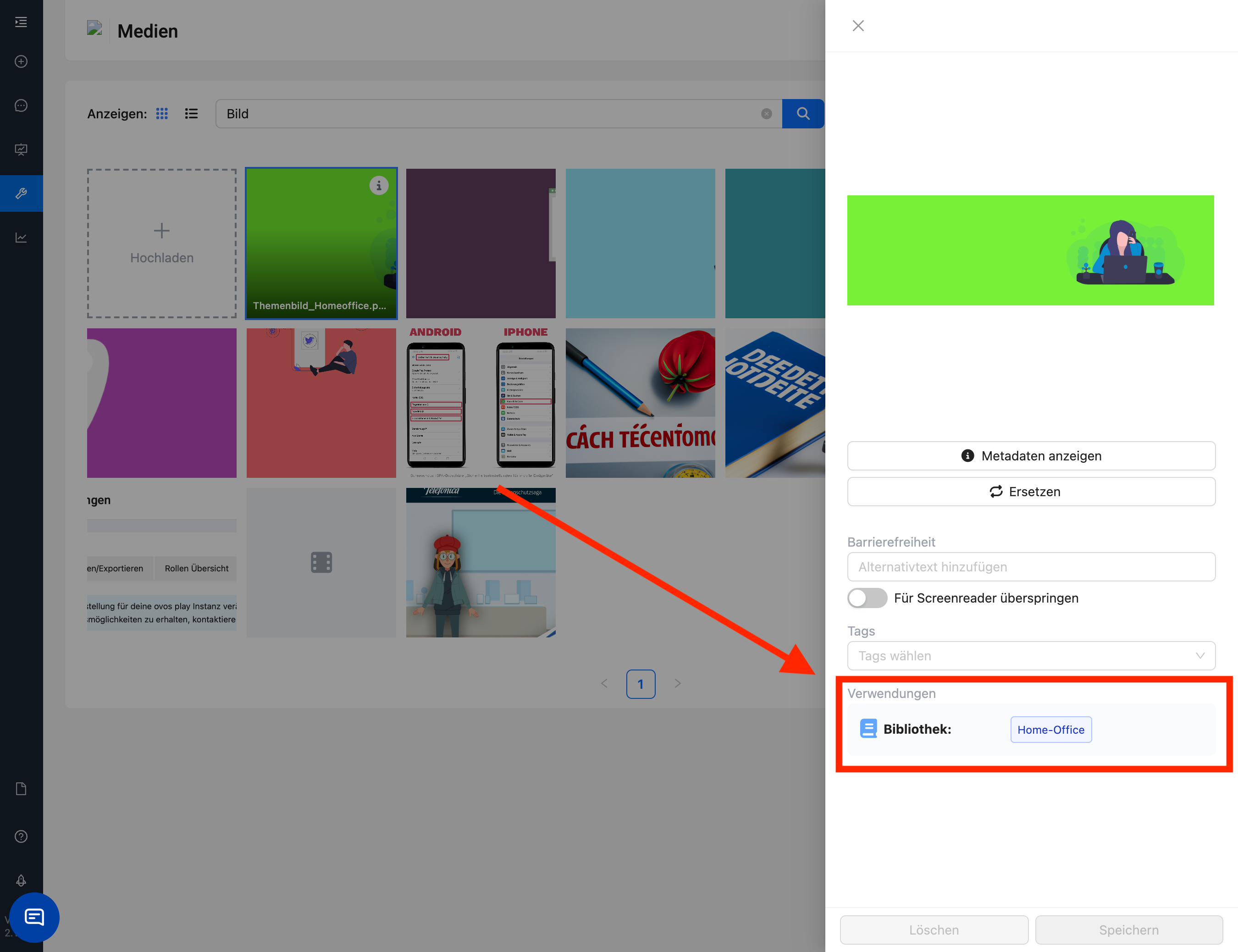
Dort siehst du alle Inhalte, die diese Datei nutzen z.B. Karten, Decks, Themen, etc. Jeder Eintrag ist ein klickbarer Link, der dich direkt zum jeweiligen Editor bringt.
Ja, über den Löschen-Button in der Detail-Ansicht oder in der Listenansicht. Bevor die Datei gelöscht wird, wirst du um Bestätigung gebeten.