Jedes Google-Play-Entwicklerkonto muss bis 1. Februar 2027 in der Play Console angeben, ob es als Händler auftritt oder nicht. Das dauert für das Konto selbst etwa fünf Minuten. Wer sich als Händler einstuft, bestätigt danach zusätzlich jede einzelne App.
Frist: 1. Februar 2027 für bestehende Konten. Neue Konten müssen die Angabe sofort bei der Erstellung machen.
Wer: nur der Kontoinhaber des Entwicklerkontos. Admins oder andere Nutzer:innen können die Angabe nicht machen.
Ohne Angabe: Ab der Frist sind keine App-Updates mehr möglich. Das Entwicklerprofil und alle Apps können weltweit aus Google Play entfernt werden.
Ab 1. März 2027 zeigt Google Play die Händlerangaben öffentlich bei deinen Apps an.
Hinweis: Diese Anleitung ersetzt keine Rechtsberatung. Ob dein Unternehmen als Händler gilt, entscheidest du selbst; Google prüft das nicht für dich.
Unsere Empfehlung: Wir von ovos treffen keine rechtliche Aussage dazu, ob du Händler bist. Wir empfehlen dir aber, dich als Händler anzugeben, bei Google Play und bei Apple. Verbindliche Sicherheit gibt dir nur eine Rechtsberatung.
Der Händlerstatus sagt aus, ob du deine Apps im Rahmen einer gewerblichen oder beruflichen Tätigkeit anbietest. Davon hängt ab, ob die Verbraucherschutzrechte der EU und des Vereinigten Königreichs zwischen dir und deinen Nutzer:innen gelten.
Nach EU- und UK-Recht ist Händler jede natürliche oder juristische Person, die für Zwecke ihres Gewerbes, Geschäfts, Handwerks oder Berufs handelt. Google nennt als Anhaltspunkte die Kriterien der Europäischen Kommission:
Gewinnabsicht: Du erzielst oder planst regelmäßig Einnahmen mit deinen Apps, etwa über kostenpflichtige Downloads, In-App-Käufe, Abos oder Werbung.
Umfang: Es gibt viele oder regelmäßige Transaktionen.
Geschäftliche Organisation: Du betreibst App-Entwicklung und Veröffentlichung als Geschäft.
Rechtsform: Du hast einen rechtlichen Status für gewerbliche Tätigkeit, zum Beispiel eine D-U-N-S-Nummer. Organisationskonten brauchen die D-U-N-S-Nummer ohnehin für die Identitätsprüfung bei Google. Für sie ist dieser Punkt also fast immer erfüllt und allein kein Unterscheidungsmerkmal; Google nennt die Kriterien ausdrücklich als nicht abschließende Anhaltspunkte. Die Händlererklärung ist eine eigene Angabe und ersetzt die D-U-N-S-Prüfung nicht. Als Händler wird deine bereits hinterlegte Nummer öffentlich angezeigt.
Wer Apps rein als Hobby oder nicht gewerblich anbietet, ist in der Regel kein Händler. Wer gar keine Apps im EWR oder im Vereinigten Königreich vertreibt, darf ebenfalls „kein Händler“ angeben. Für kostenlose Apps eines Unternehmens ohne Einnahmen, etwa interne Schulungs-Apps, nennt Google keine eigene Regel. Kläre das im Zweifel mit deiner Rechtsberatung.
Entscheidend ist nach der gesetzlichen Definition nicht, ob die App etwas kostet, sondern ob du sie im Rahmen deiner geschäftlichen oder beruflichen Tätigkeit anbietest. Die folgende Einordnung ist eine Orientierung, keine Rechtsauskunft.
Deine Situation | Naheliegende Angabe |
|---|---|
Unternehmen veröffentlicht Apps für Kund:innen, Mitarbeitende oder Partner, kostenlos oder kostenpflichtig | Händler |
Unternehmen verdient mit der App über Käufe, Abos oder Werbung | Händler |
Privatperson veröffentlicht eine App als Hobby, ohne Einnahmen | Kein Händler |
Konto vertreibt keine einzige App im EWR oder im Vereinigten Königreich | Kein Händler zulässig |
Öffentliche Stelle, Verein oder gemeinnützige Organisation | Unklar, rechtlich prüfen lassen |
Faustregel: Wer ein Organisationskonto für ein Unternehmen betreibt, wird in aller Regel Händler sein. „Kein Händler“ zu wählen, nur weil die App kostenlos ist, ist riskant: Eine falsche Angabe kann zur Entfernung der Apps führen, eine Angabe als Händler hat dagegen vor allem zur Folge, dass mehr Kontaktdaten öffentlich sichtbar sind.
Google Play wird im EWR und im Vereinigten Königreich ab 1. März 2027 zu einem Online-Marktplatz. Marktplätze müssen Verbraucher:innen nach EU- und UK-Recht zeigen, ob sie bei einem Händler kaufen. Die Pflicht zur Angabe gilt aber weltweit für alle Entwicklerkonten, auch wenn du nicht in diesen Regionen vertreibst.
Händler | Kein Händler | |
|---|---|---|
Hinweis an Nutzer:innen | Im EWR und UK: dein Name ersetzt Google im Feld „Angeboten von“; deine Selbstverpflichtung zur Einhaltung lokaler Gesetze wird angezeigt | Im EWR und UK: Google weist darauf hin, dass Verbraucherschutzrechte für Verträge mit dir nicht gelten |
Öffentliche Angaben (weltweit) | Kontaktdaten, D-U-N-S-Nummer unter „App-Support“, Link zu Nutzungsbedingungen, falls angegeben | keine zusätzlichen |
Einzelentwickler:innen | Telefonnummer und Adresse werden öffentlich angezeigt | keine zusätzlichen |
Weitere Schritte | Händlerstatus für jede App bestätigen | keine |
Falsche Angaben sind riskant. Wer gewerblich tätig ist und sich trotzdem als „kein Händler“ ausgibt, verstößt gegen EU- und UK-Verbraucherrecht und gegen Abschnitt 11.4 der Google-Play-Vertriebsvereinbarung. Google kann dann Apps entfernen oder das Konto sperren. Stellt Google Aktivitäten fest, die auf einen Händler hindeuten, kann es eine Bestätigung verlangen. Ohne Antwort in der gesetzten Frist können Apps entfernt werden.
Die Angabe lässt sich später jederzeit in der Play Console ändern, etwa wenn sich dein Geschäftsmodell ändert.
Lieber zuschauen? Im Video siehst du alle Schritte in der Play Console in rund zweieinhalb Minuten, von der Kontoebene bis zur Bestätigung pro App.
Die Screenshots zeigen beispielhaft das Organisationskonto von ovos media; persönliche Daten sind grau abgedeckt. In deinem Konto stehen an diesen Stellen die Daten deines Unternehmens. Bei Einzelentwickler:innen sehen einzelne Felder etwas anders aus.
Melde dich unter play.google.com/console an und wähle das richtige Entwicklerkonto. Auf der Startseite erscheint der Hinweis „Händlerstatus bis Februar 2027 angeben“. Ein Klick auf Jetzt loslegen führt direkt zur Angabe. Du kannst dann bei Schritt 5 weiterlesen.
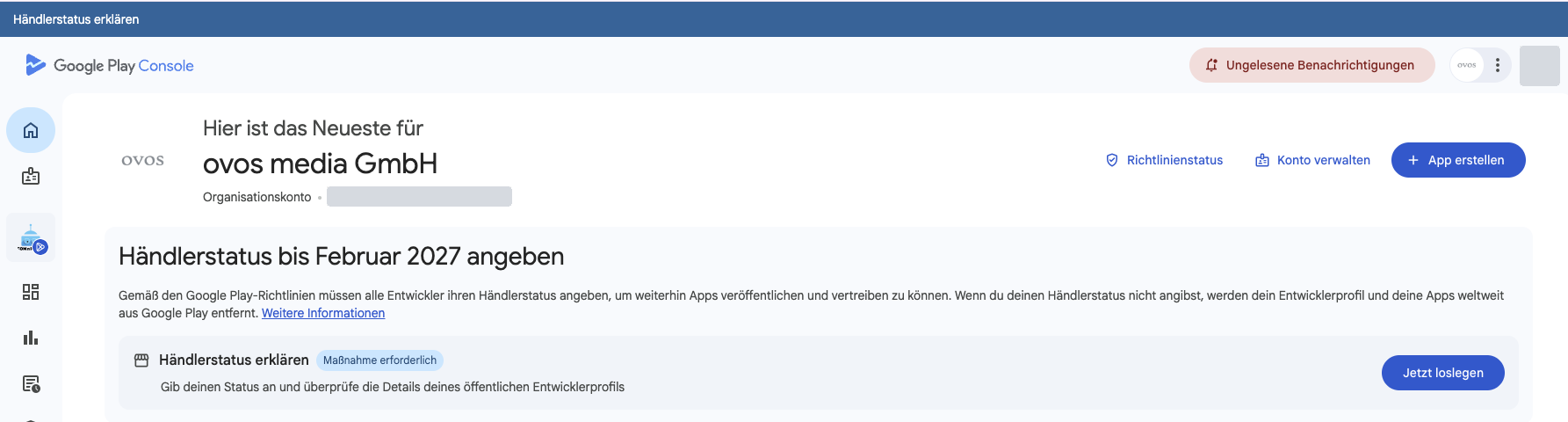
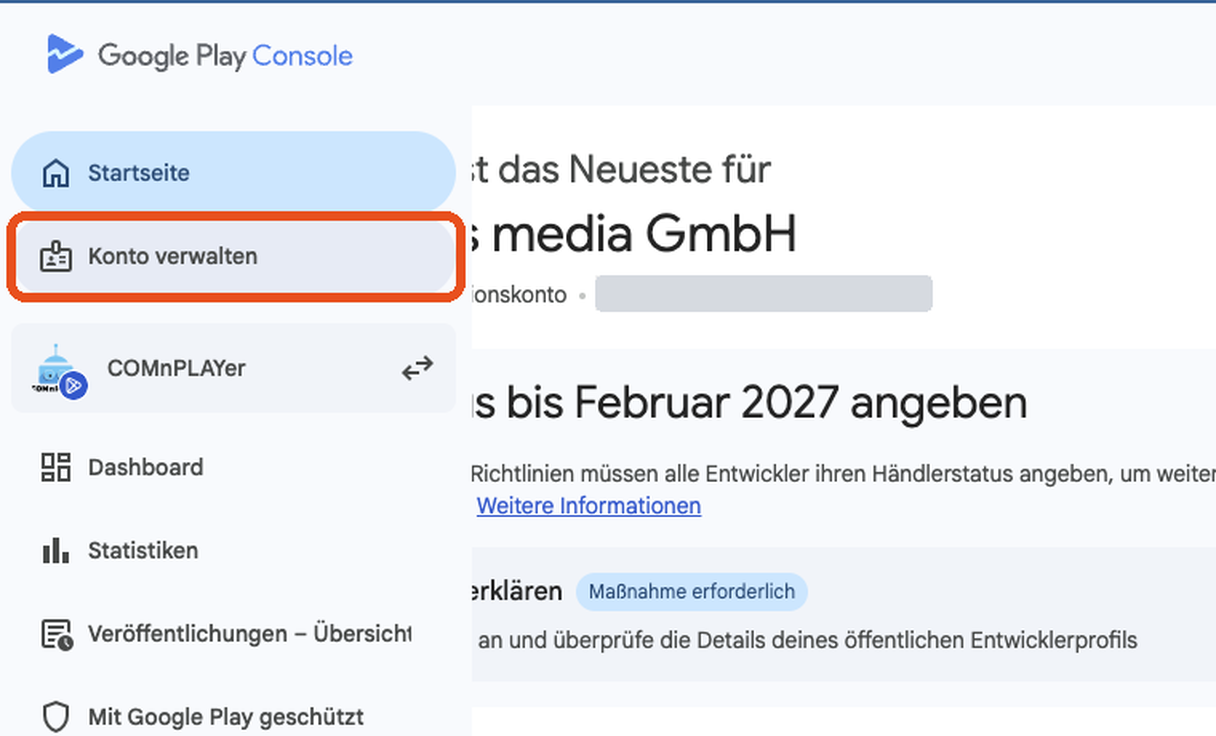
Alternativ öffnest du im Menü links Konto verwalten.
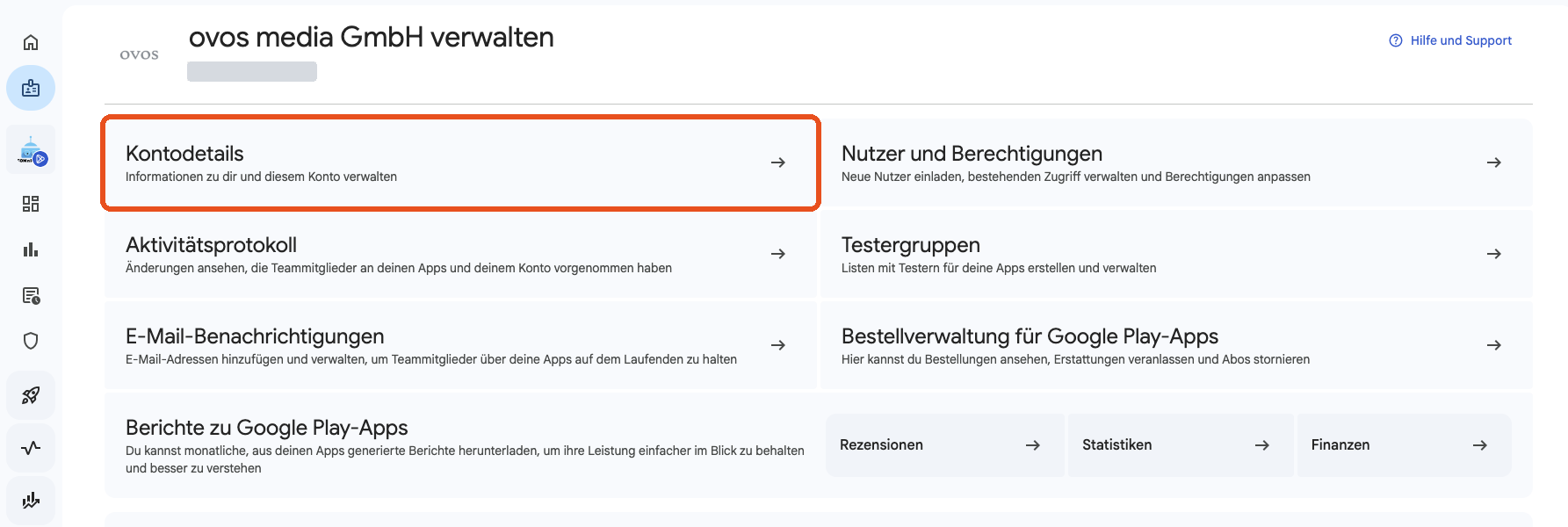
Im Entwicklerkonto steht beim Händlerstatus noch ein Strich. Klicke im Bereich Über mich rechts auf den Pfeil.
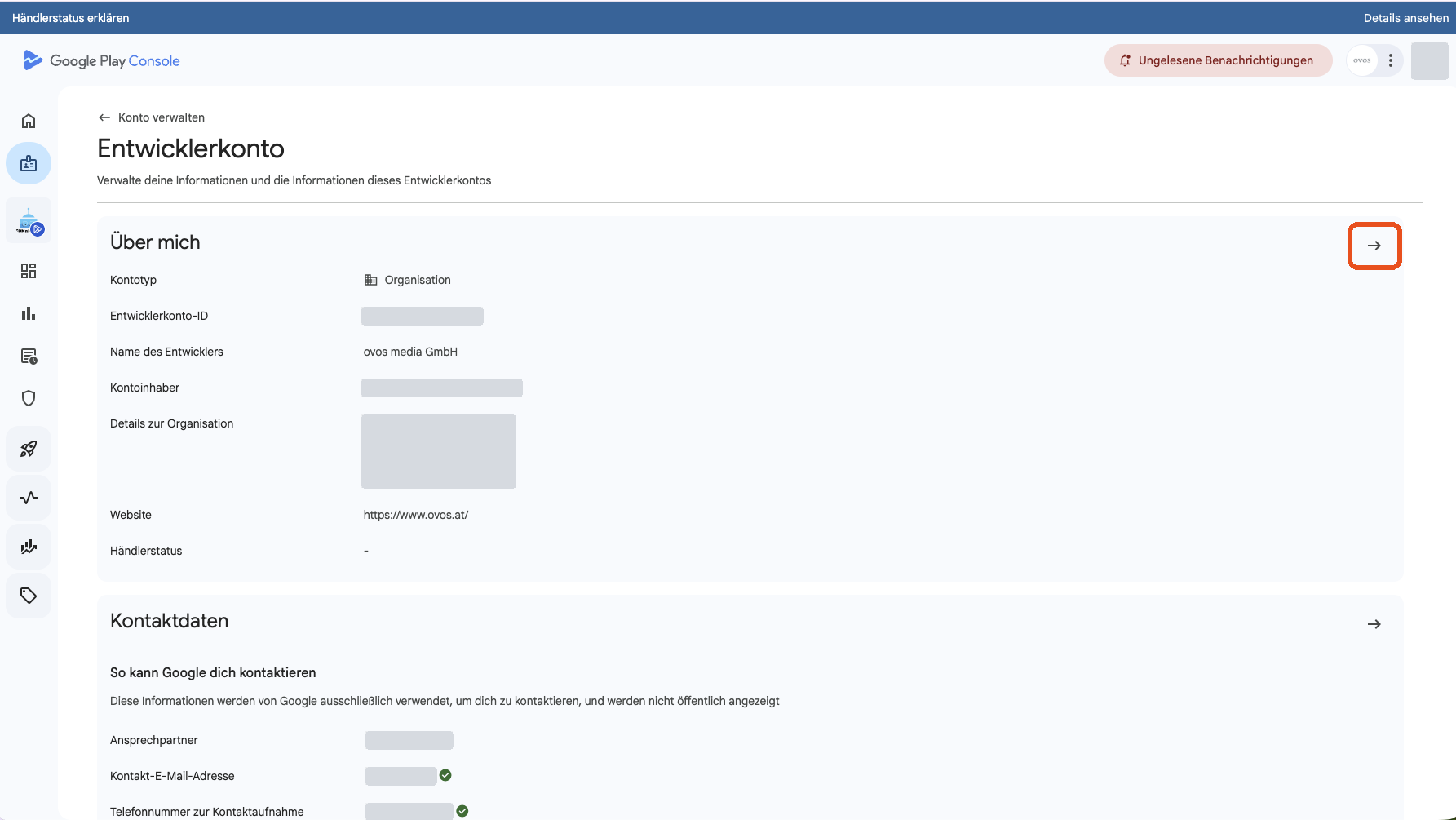
Oben im Reiter Über mich steht der Hinweis zum Händlerstatus. Klicke auf Status erklären.
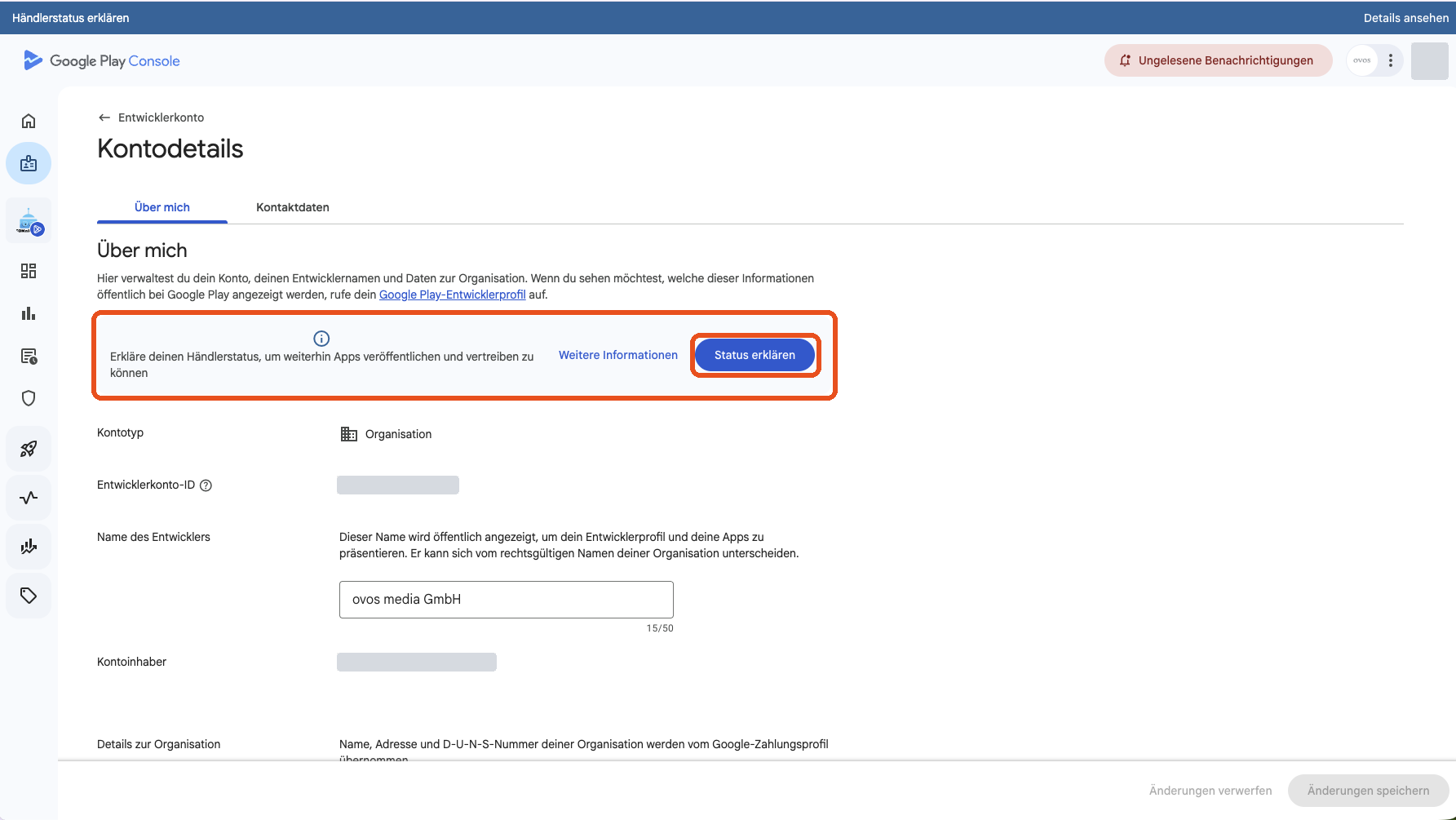
Wähle eine der beiden Optionen. Die Entscheidungshilfe dazu steht im Abschnitt „Was der Händlerstatus bedeutet“.
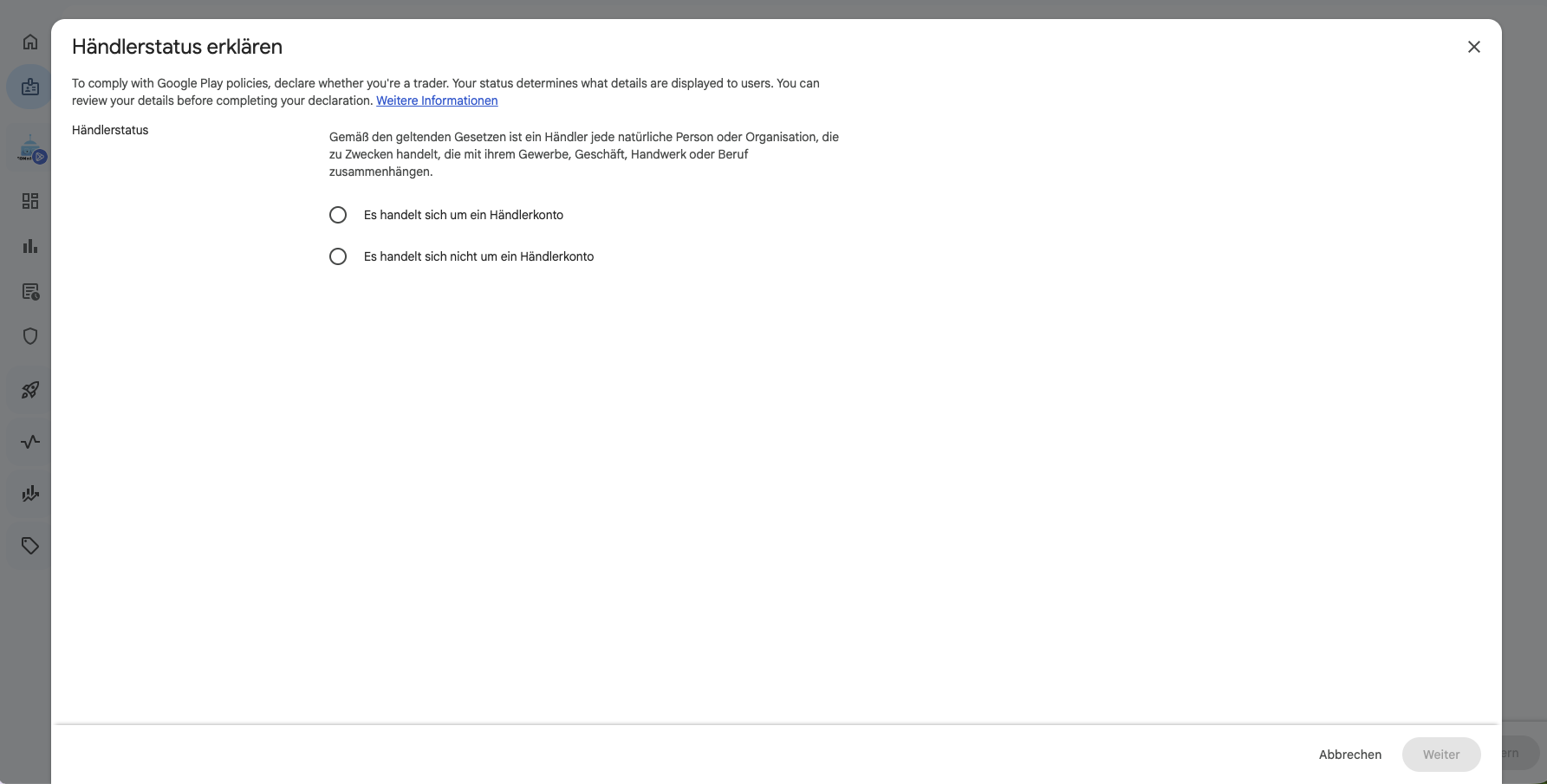
Es handelt sich nicht um ein Händlerkonto: Danach geht es mit Weiter zur Prüfung und zum Speichern.
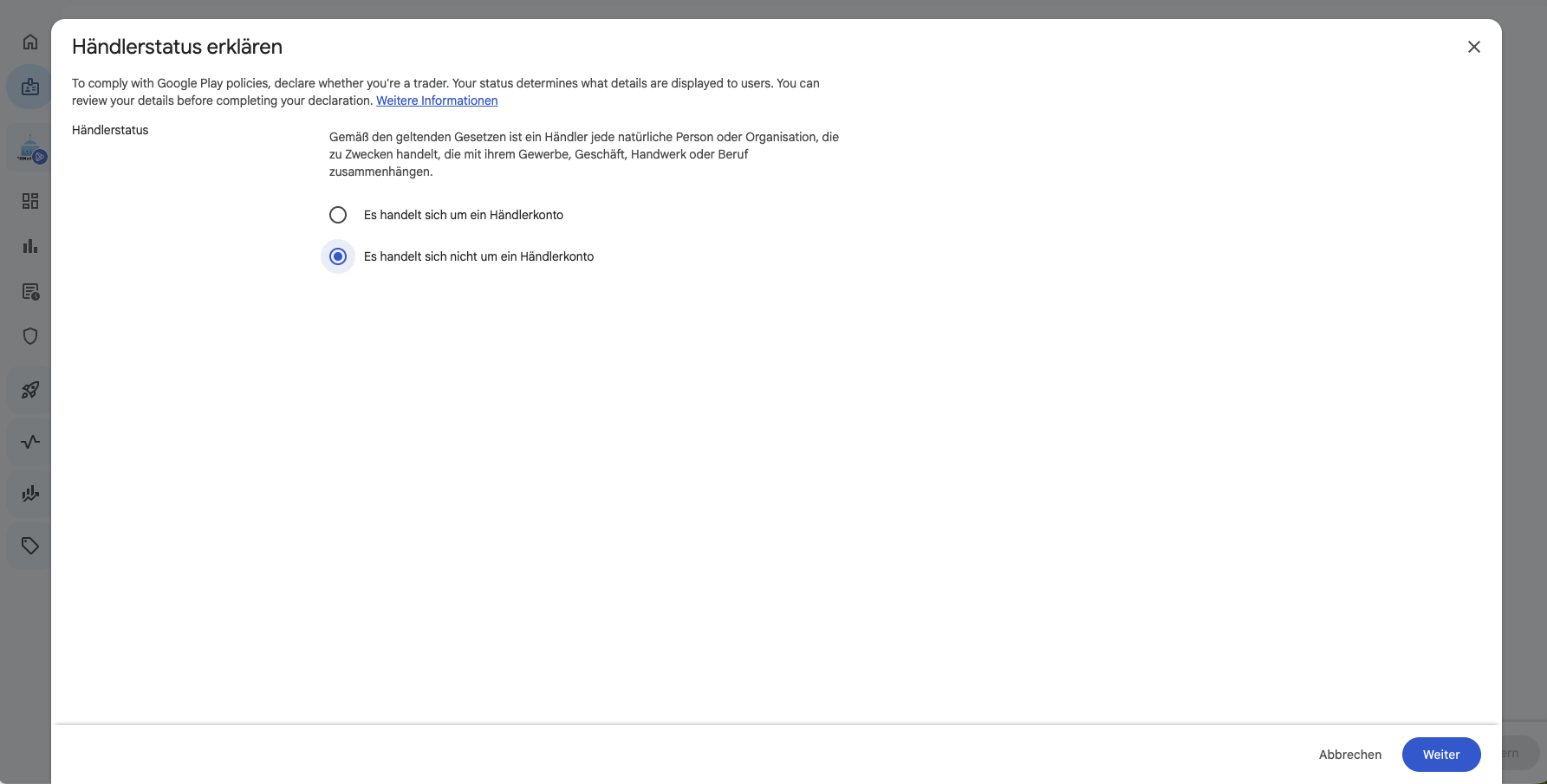
Es handelt sich um ein Händlerkonto: Google weist darauf hin, dass du zusätzlich jede App bestätigen musst. Das geht auf der Seite „App-Inhalte“ (nächster Abschnitt).
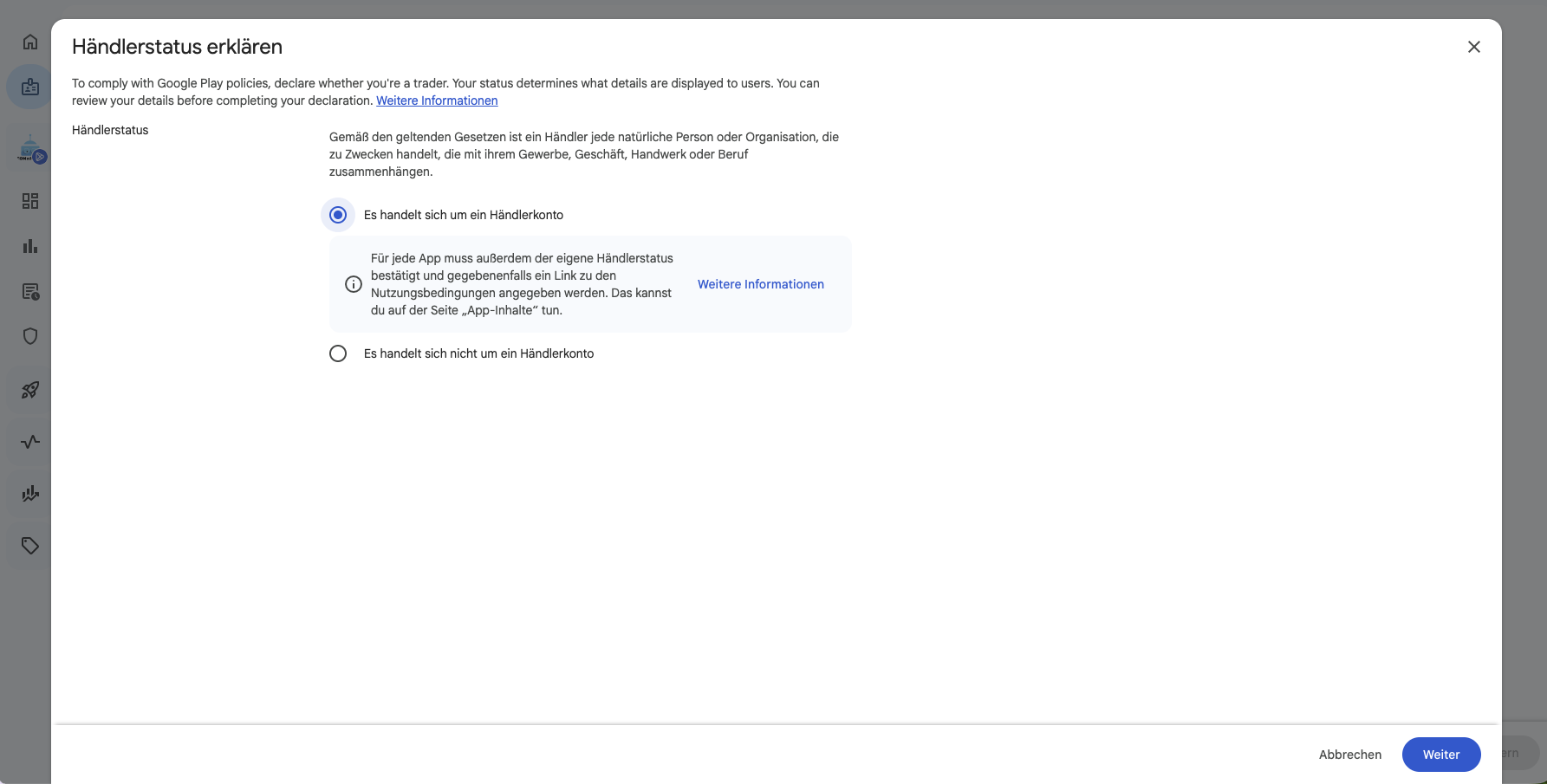
Klicke auf Weiter.
Google zeigt alle Angaben, die künftig öffentlich bei deinen Apps erscheinen. Bei Organisationen stammen Name, Adresse und D-U-N-S-Nummer aus dem Google-Zahlungsprofil. Dazu kommen die E-Mail-Adresse und Telefonnummer deines Unternehmens. Hier stehen eure eigenen Kontaktdaten, nicht die von ovos: Mit deinem Entwicklerkonto bist du der Entwickler. Rechts siehst du eine Vorschau, wie das unter „App-Support“ und „Über den Anbieter“ aussieht.
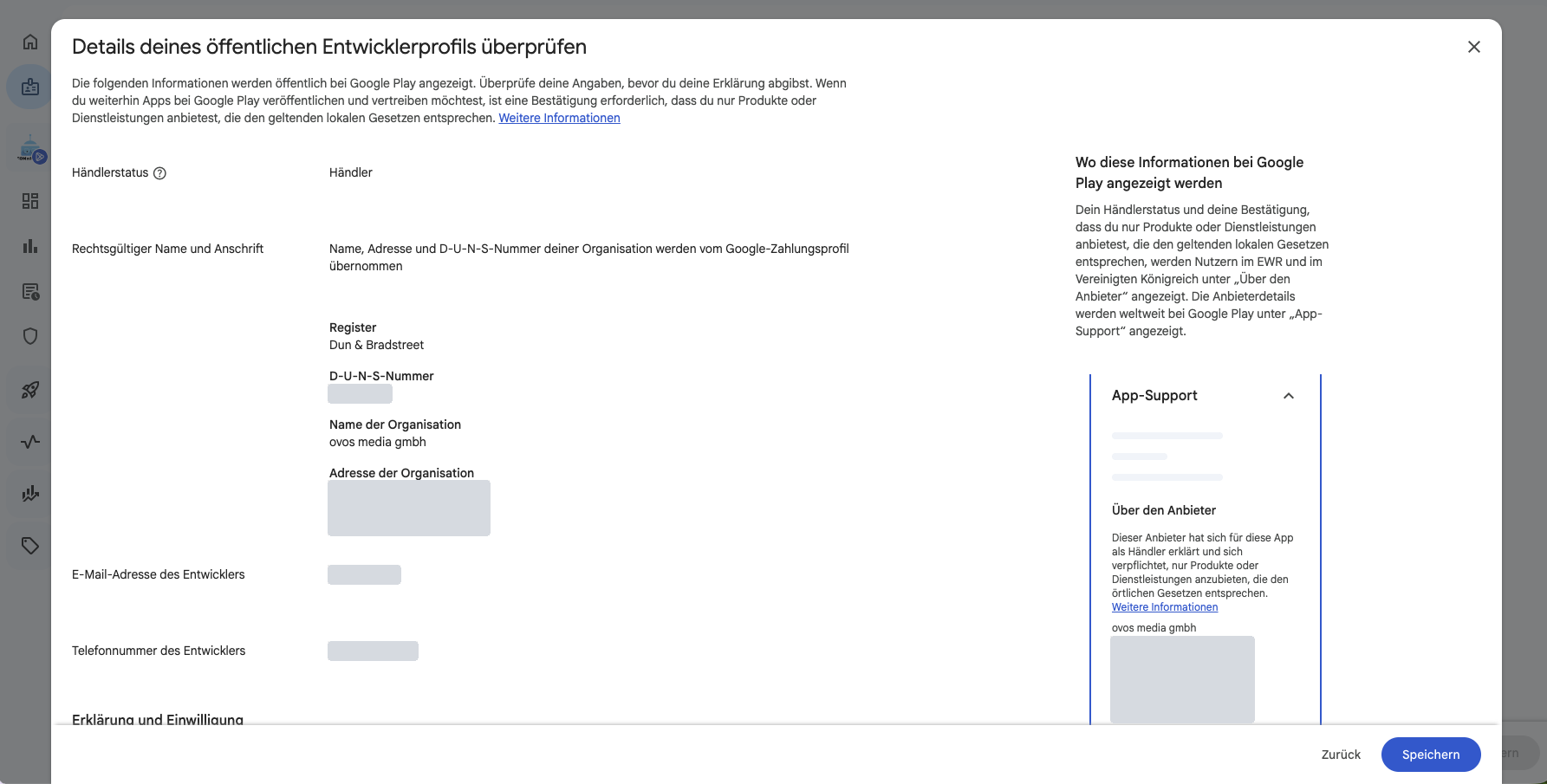
Stimmt etwas nicht, korrigiere es vor dem Speichern: Adresse und Firmenname im Google-Zahlungsprofil, E-Mail und Telefon in den Kontodetails.
Scrolle nach unten zu Erklärung und Einwilligung. Setze beide Häkchen:
Bestätigung: Du willigst ein, dass Google diese Angaben öffentlich anzeigt.
Selbstzertifizierung: Du verpflichtest dich, nur Produkte oder Dienstleistungen anzubieten, die den lokalen Gesetzen entsprechen.
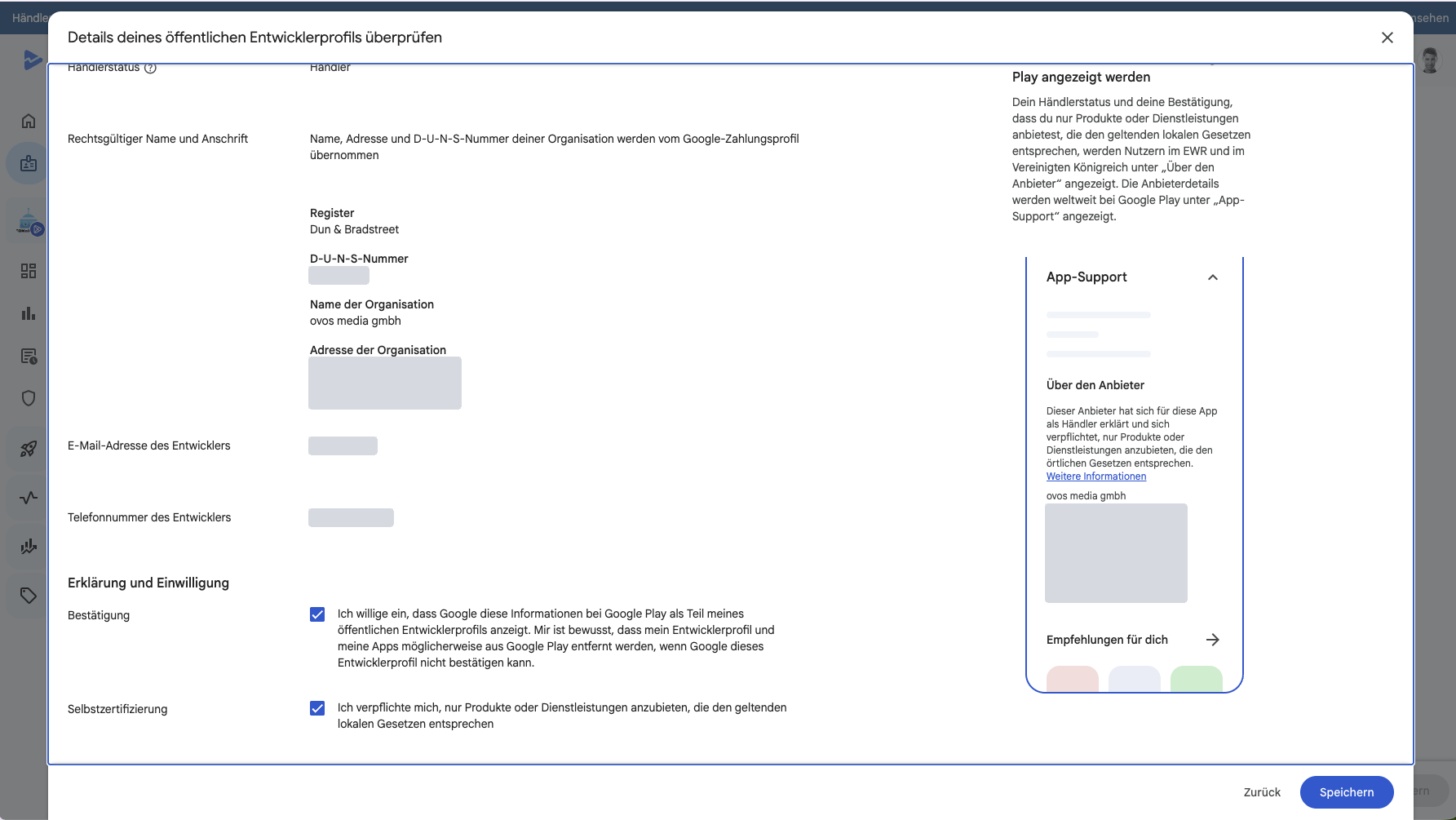
Klicke auf Speichern. Danach sollte im Entwicklerkonto beim Händlerstatus deine Angabe statt des Strichs stehen.
Einzelentwickler:innen, die sich als Händler einstufen, müssen hier zusätzlich eine öffentliche Telefonnummer angeben und bestätigen. Adresse und Telefonnummer sind danach öffentlich sichtbar.
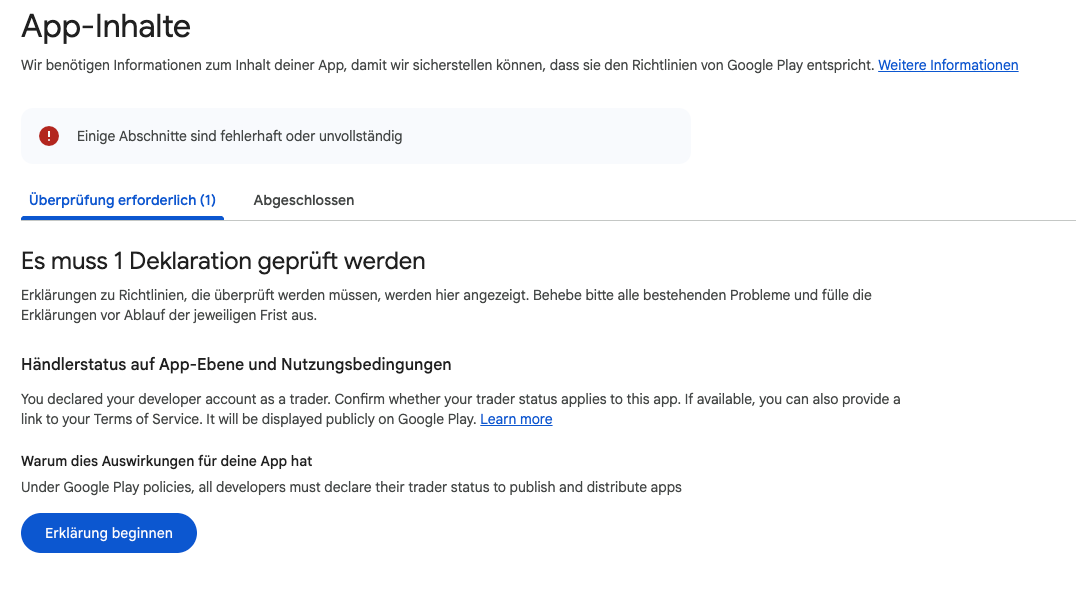
Wenn du dich als Händler eingestuft hast, bestätigst du den Status zusätzlich für jede App. Dabei kannst du einen Link zu den Nutzungsbedingungen der App angeben. Die App übernimmt den Händlerstatus des Kontos zwar als Voreinstellung, die Erklärung bleibt aber offen, bis du sie für jede App bestätigst.
In der Play Console Alle Apps öffnen und eine App wählen.
Im Menü links Überprüfen und optimieren > Richtlinie und Programme > App-Inhalte öffnen.
Unter Erfordert Aktion den Händlerstatus aufrufen.
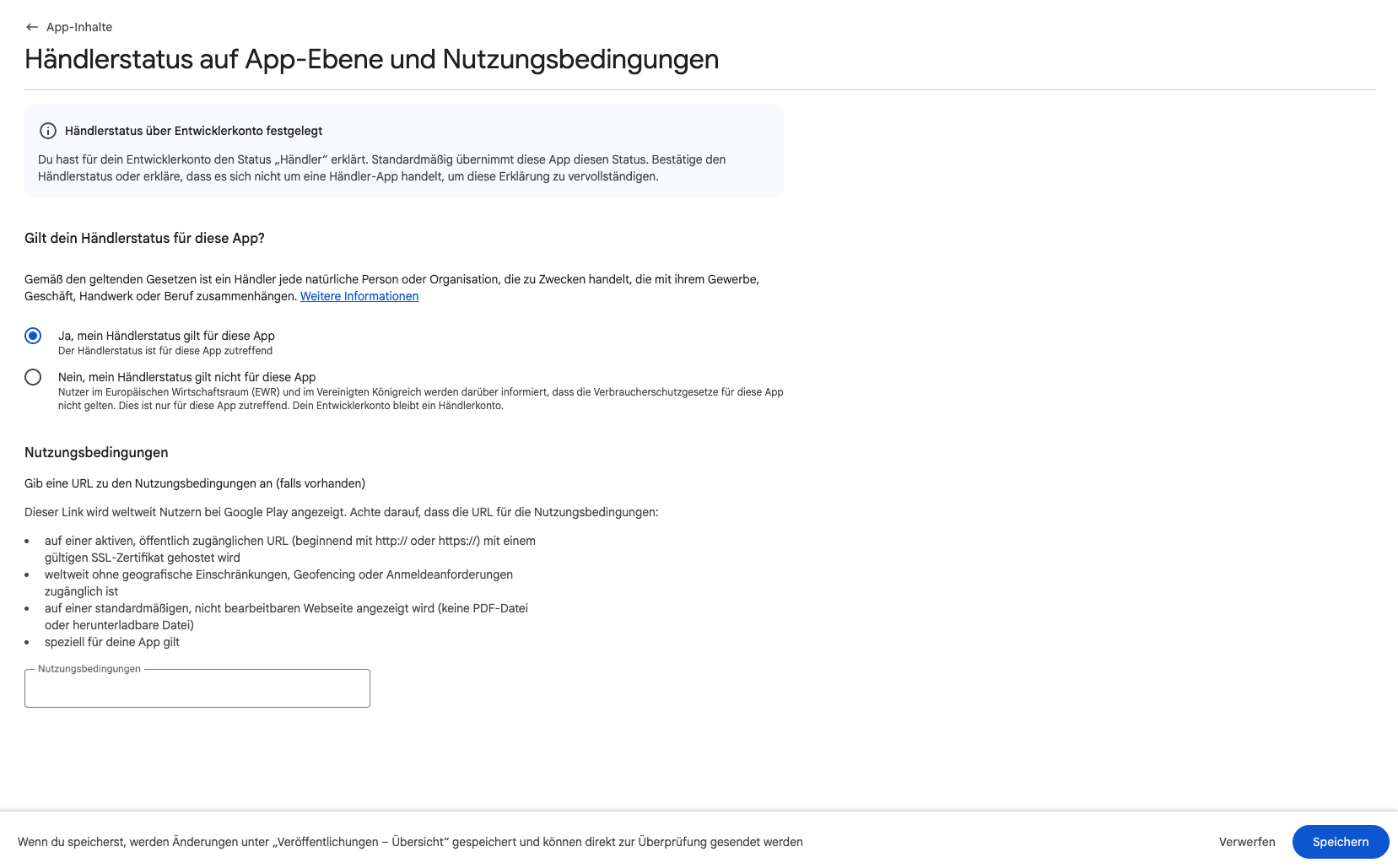
Angeben, ob der Händlerstatus für diese App gilt. Falls ja, den Link zu den Nutzungsbedingungen eintragen.
Speichern und für jede weitere App wiederholen.
Tipp: Halte die Links zu den Nutzungsbedingungen deiner Apps vorher bereit. Bei vielen Apps lohnt sich eine kurze Liste mit App-Name und Link.
Apple fragt den Händlerstatus für den EU-App-Store schon länger ab (EU-Gesetz über digitale Dienste, DSA). Ob du dich dort als Händler angeben solltest, war bisher nicht ganz eindeutig. Unsere heutige Empfehlung lautet aber: Gib den Händlerstatus bei Apple genauso an wie bei Google Play. Prüfe in App Store Connect, ob du ihn dort angegeben hast, und gib dich auch dort als Händler an.
Für das ganze Konto: Business > Reiter Agreements > Abschnitt Compliance > neben Digital Services Act auf Complete Compliance Requirements klicken.
Für jede App: Apps > App wählen > App Information > App Store Regulations and Permits > unter Digital Services Act auf Edit klicken.
Gut zu wissen:
Das können bei Apple Account Holder oder Admin erledigen.
Organisationen brauchen eine Telefonnummer und E-Mail-Adresse; beide werden per Code bestätigt. Die Adresse kommt aus der D-U-N-S-Nummer.
Apple verlangt einen aktuellen Nachweis für Firmenname und Adresse, zum Beispiel einen Firmenbuchauszug.
Die Angaben erscheinen auf den Produktseiten deiner Apps in den 27 EU-Ländern.
Wir haben die D-U-N-S-Prüfung schon gemacht. Müssen wir das trotzdem? Ja. Die Händlererklärung ist eine eigene Angabe. Als Händler wird die bereits hinterlegte D-U-N-S-Nummer zusätzlich öffentlich angezeigt.
Können wir die Angabe später ändern? Ja, jederzeit in den Kontodetails, etwa wenn du mit kommerziellen Aktivitäten beginnst oder aufhörst.
Was passiert, wenn wir nichts tun? Ab 1. Februar 2027 können keine App-Updates mehr eingereicht werden, und Profil und Apps können weltweit aus Google Play entfernt werden.
Wir sind unsicher, ob wir Händler sind. Google beurteilt das nicht für dich und empfiehlt im Zweifel eine Rechtsberatung.
Google Play Console Help: Trader status declaration (Englisch, abgerufen am 9. November 2026)
Leitfaden der Europäischen Kommission zur Richtlinie über unlautere Geschäftspraktiken, Abschnitt 2.2 (von Google verlinkt)
E-Mail von Google Play an Entwicklerkonten: „Gib deinen Händlerstatus an“
App Store Connect Help: Manage EU Digital Services Act compliance information (Englisch, abgerufen am 9. November 2026)