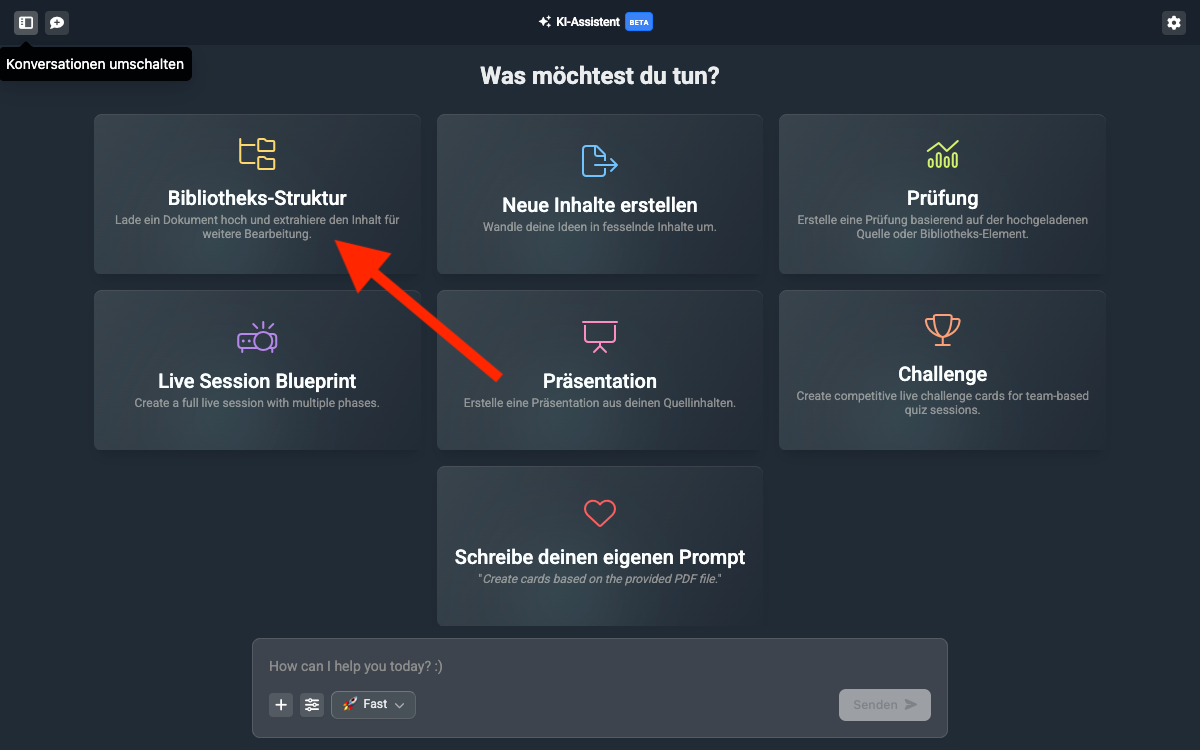
Mit dem Struktur-Modus bekommst du eine Bibliotheksstruktur vorgeschlagen, die der KI-Assistent für dich erstellt. Die Bibliotheksstruktur kann auf deinen hochgeladenen Quellen basieren oder dem Wissen des KI-Modells, wenn du keine Quelle angibst.
Aber machen wir das Schritt für Schritt:
Gib dem Assistenten den notwendigen Kontext, um eine Lernstruktur vorzuschlagen. Das können Word-Dateien, PDF-Dokumente, Powerpoint-Präsentationen, Videos oder auch Bilder (z. B. Diagramme) sein. Dazu klickst du entweder auf Datei-Upload und wählst die Datei aus, die du hinzufügen möchtest oder du ziehst die Datei einfach per Drag & Drop in den Assistenten hinein.
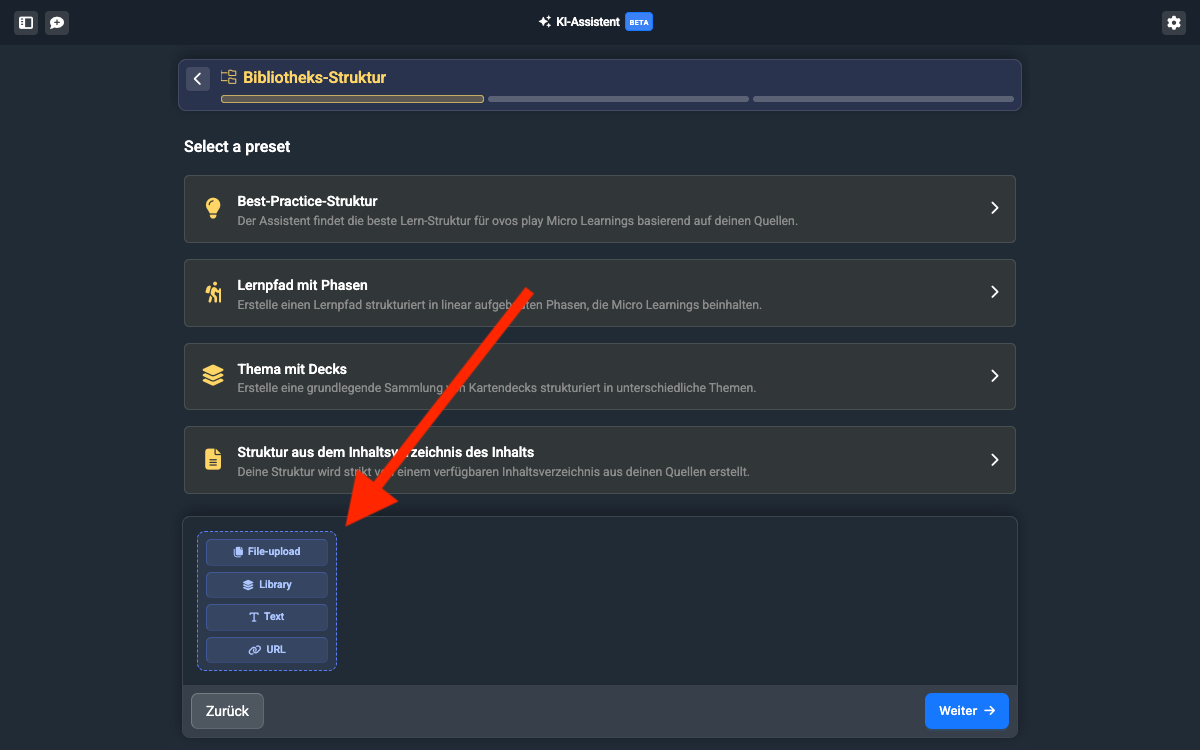

Du hast auch die Möglichkeit, bestehende Bibliothek-Elemente als Quellen zu nutzen. Das kann hilfreich sein, wenn du bestehenden Inhalten einen neuen Look verleihen oder sie einfacher gestalten möchtest. Klicke dazu auf “Bibliothek” und wähle die gewünschten Elemente aus der Bibliothek aus.
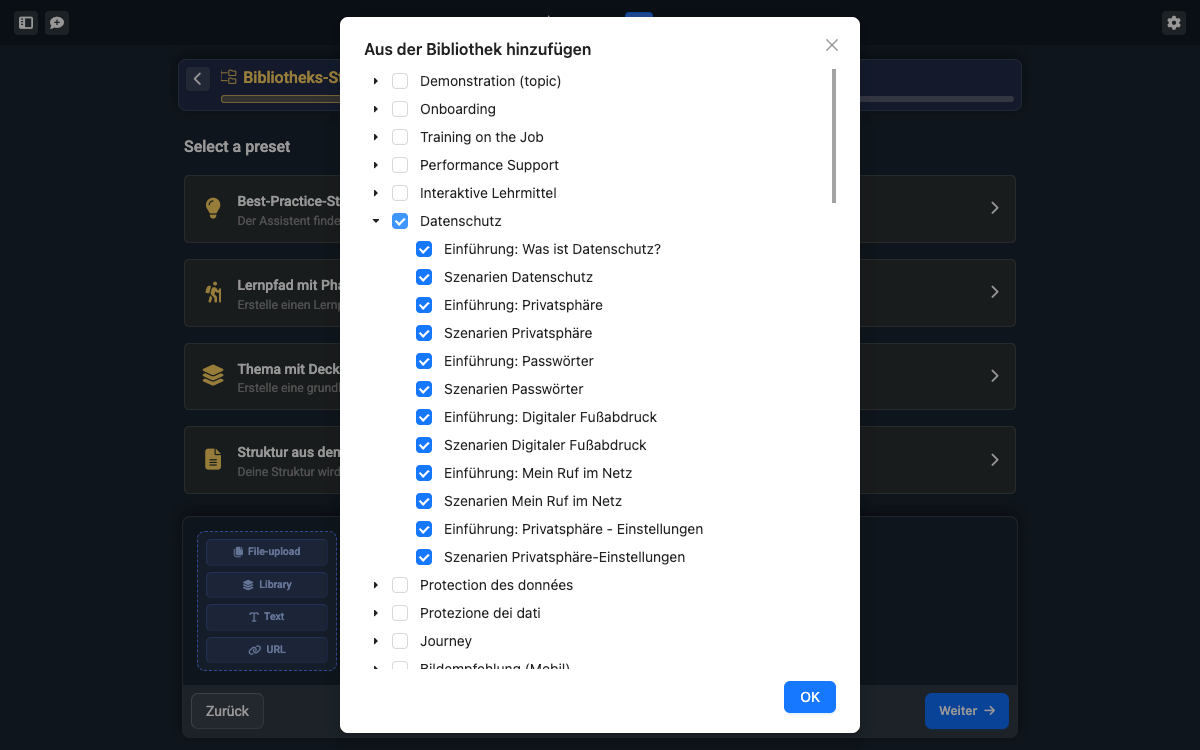
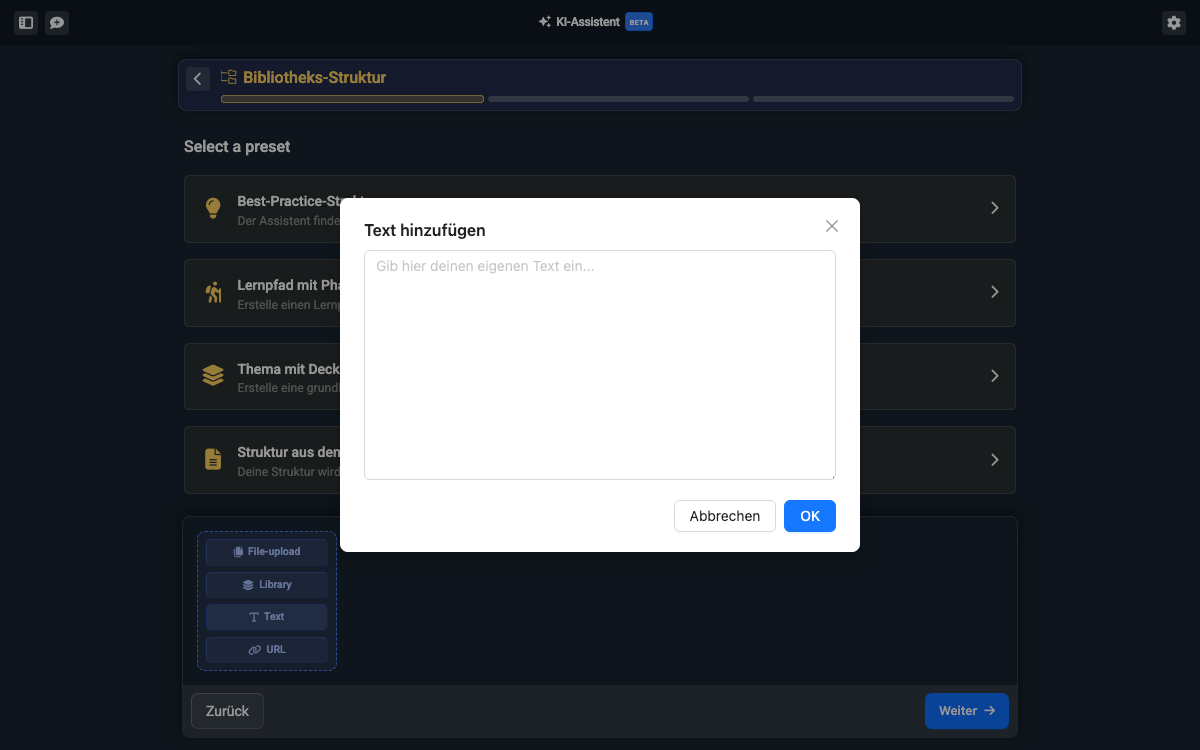
Wenn du eigene Quellen ohne Format hast oder deine Ideen selbst festhalten möchtest, dann kannst du auch einen Text hinzufügen. Klicke dazu auf “Text hinzufügen” und schreibe oder kopiere deinen Text in das Textfeld.
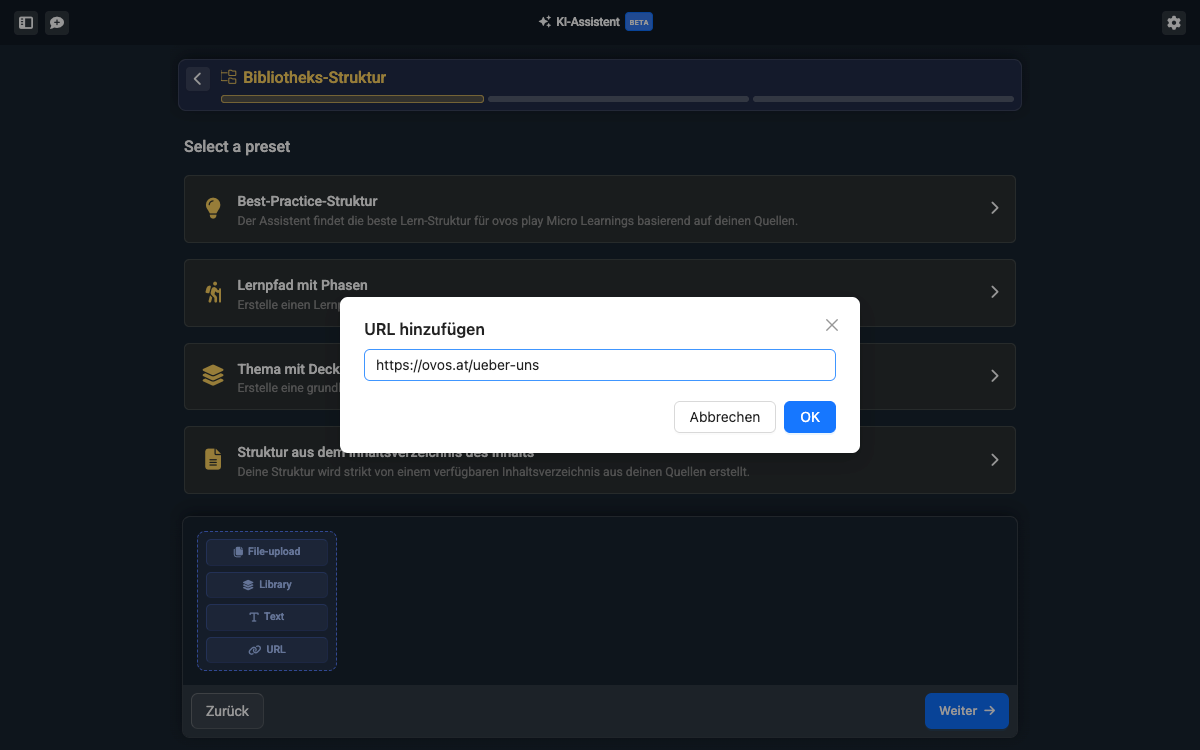
Du kannst auch eine Webseite als Quelle definieren. Wähle dazu “URL” und kopiere einfach den Weblink in das Input-Feld. Die KI sieht sich dann die Webseite an und verwendet die Texte der Webseite.
Du kannst mehrere Quellen aus allen verfügbaren Typen hinzufügen. Damit kannst du z. B. bestehende Bibliotheksinhalte mit weiteren PDFs anreichern. Deine hinzugefügten Quellen hast du unten bei jedem Schritt immer im Blick:
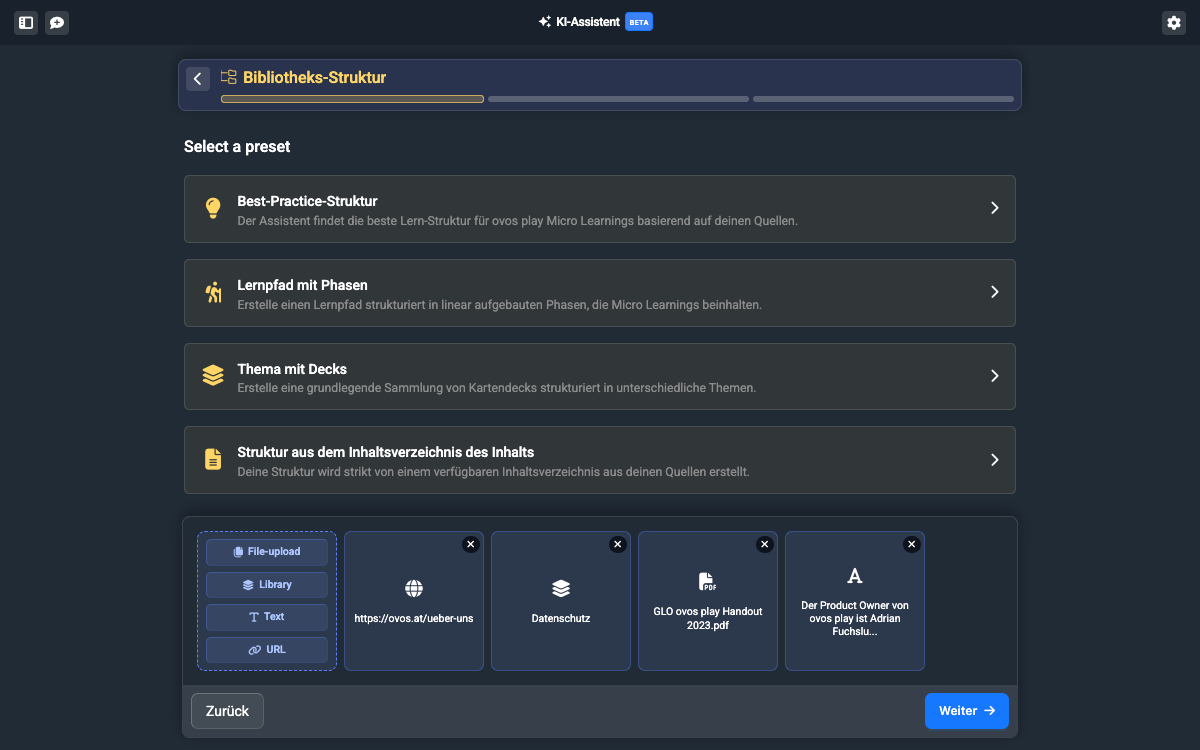
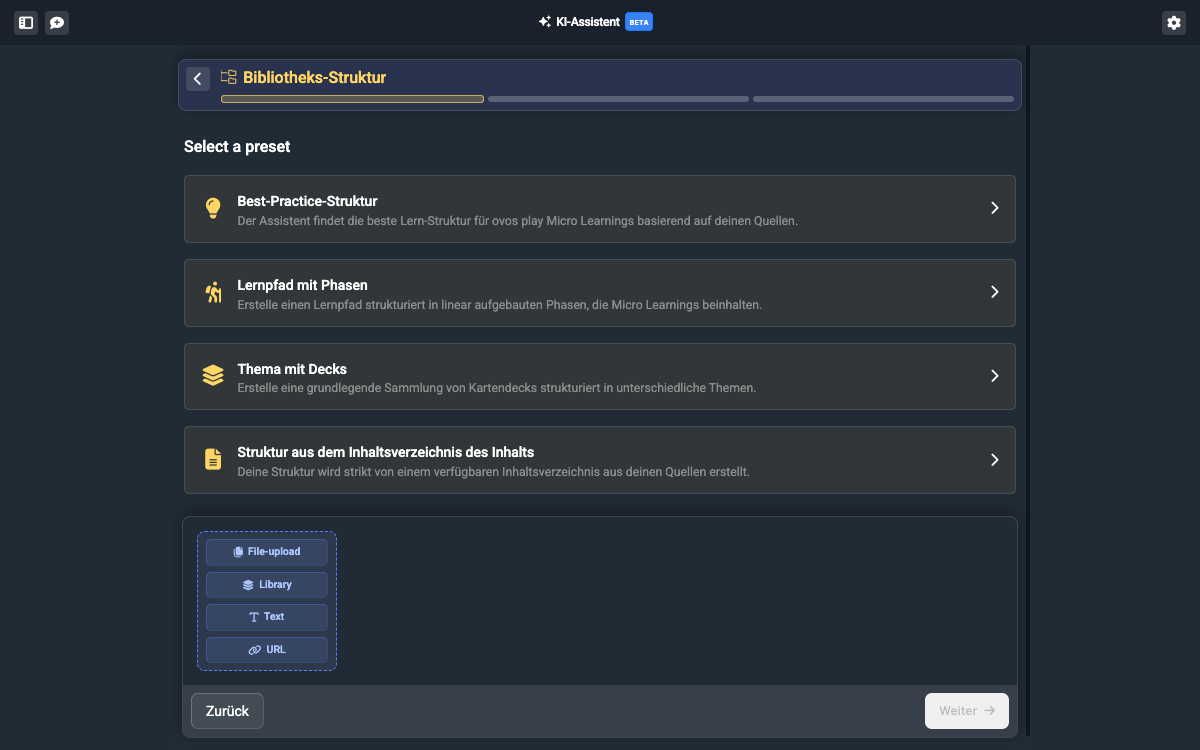
Der KI-Assistent kennt verschiedene Möglichkeiten der Strukturierung, die dem didaktischen Konzept von ovos zu Grunde liegen. Die jeweilige Vorlage wird dir vom Assistenten kurz erklärt:
Lehne dich zurück, der KI-Assistent übernimmt die Aufgabe, eine perfekte Struktur für deine Inhalte zu finden. Nutze diese Vorlage, wenn du noch keine genaue Vorstellung hast, wie die Struktur aussehen könnte.
Lernpfade eignen sich besonders dann, wenn das Thema sehr umfangreich ist und besser in linear aufgebaute Kapitel gegliedert werden, um die Lernenden Schritt für Schritt durch das Thema zu begleiten.
Hier wird nur ein Thema mit einer Sammlung an Decks erstellt. Das eignet sich gut, wenn die einzelnen Lerninhalte keinen aufeinander aufbauenden Bezug haben und nur thematisch zusammenhängen.
Der KI-Assistent überprüft hier die hochgeladenen Quellen und verwendet dann die Struktur des Inhaltsverzeichnisses des Dokuments. Die Struktur wird hier 1:1 übernommen. Diese Vorlage eignet sich am besten, wenn die Erstellung der Lerninhalte keine Veränderung zur ursprünglichen Quelle aufweisen soll.
Für die Anleitung machen wir ein Beispiel einer Struktur mit einer Best-Practice-Struktur. Im nächsten Teilschritt kannst du die Struktur noch genauer anpassen.
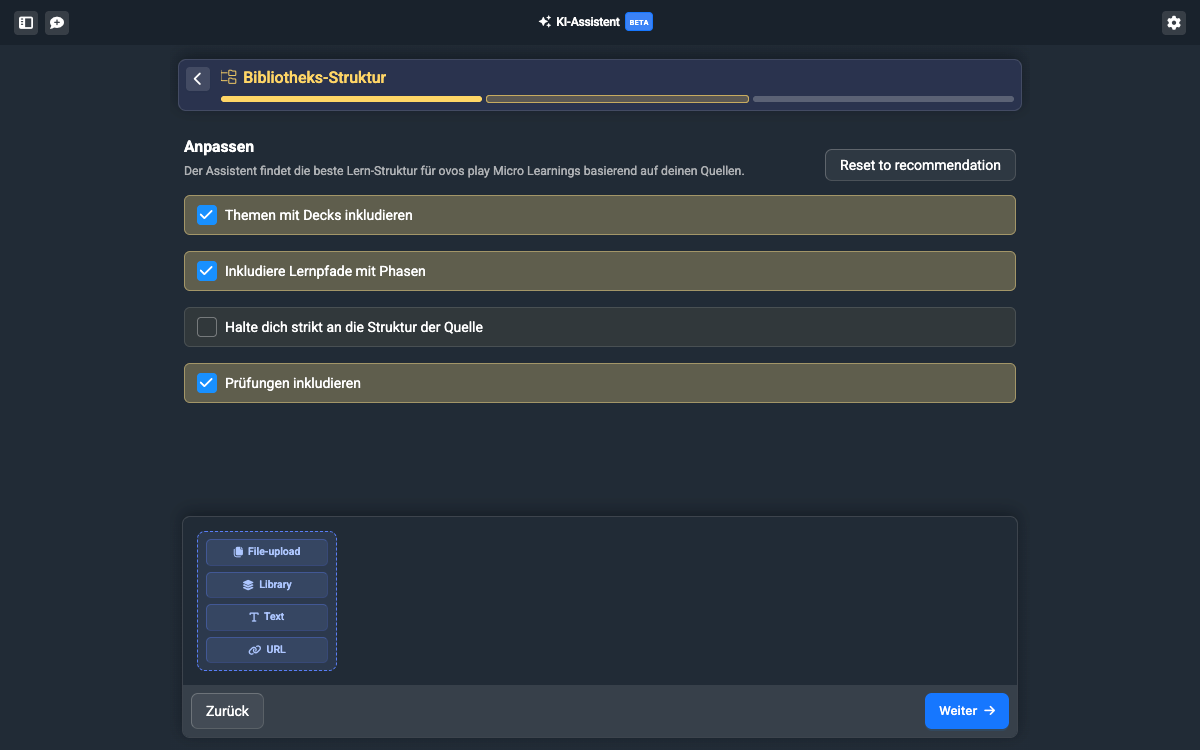
Bist du mit der Konfiguration zufrieden, klicke auf Weiter.
Im nächsten Schritt bestimmst du, wie die Texte der Ausgabe gestaltet werden sollen.
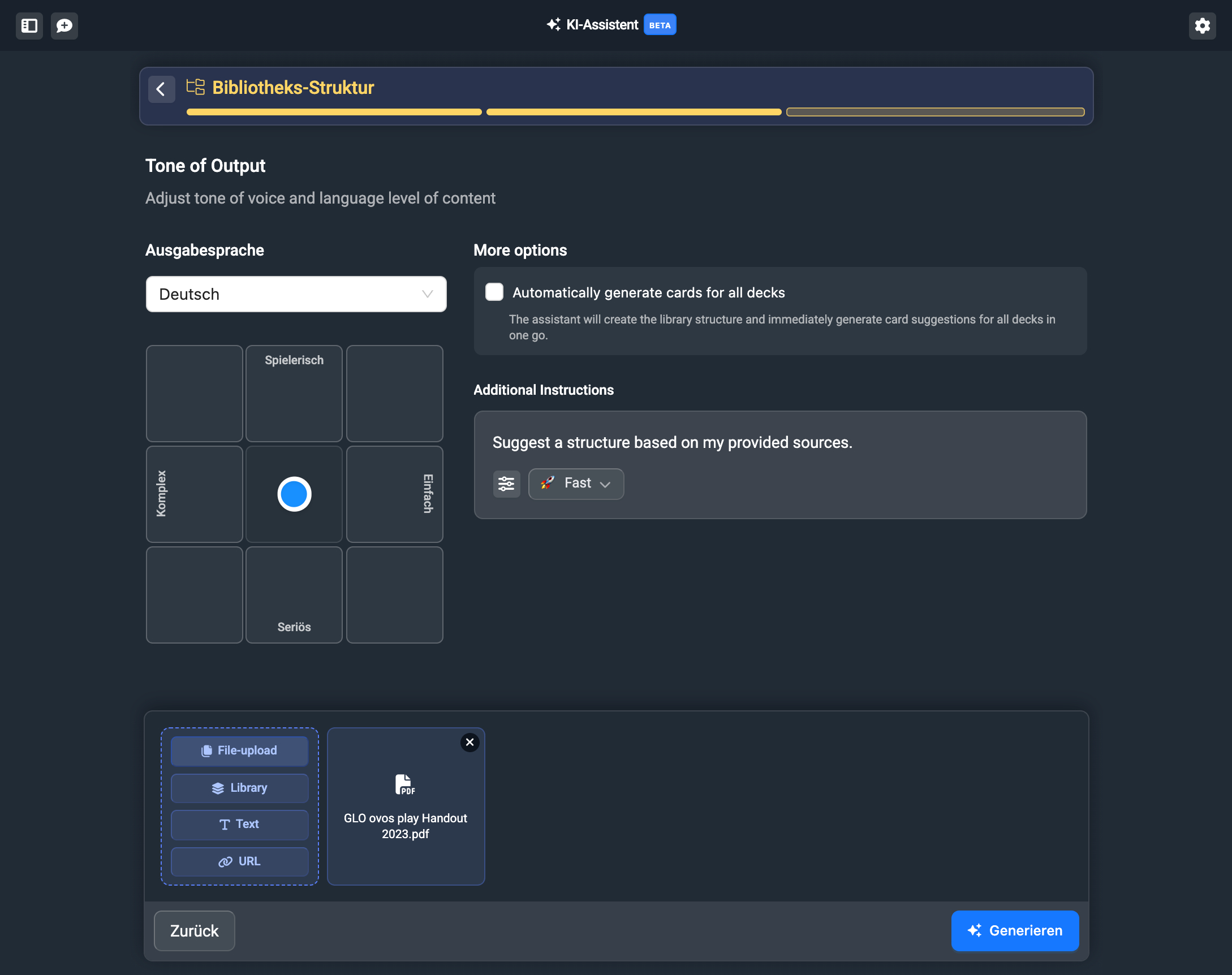
Mit dem Auswahlfeld auf der linken Seite bestimmst du von links nach rechts, ob die Inhalte sehr komplex oder einfach formuliert werden. Von unten nach oben bestimmst du, ob die Texte sehr seriös oder spielerisch gestaltet werden sollen.

Zusätzlich kannst du die Ausgabesprache in Deutsch oder Englisch auswählen. Mit den zusätzlichen Anweisungen kannst du bei Bedarf noch weitere Anweisungen für die KI hinzufügen. Das kann hilfreich sein, wenn du eine genaue Vorstellung hast, wie die Struktur aussehen soll.
Mit der Option “Generiere Karten für alle Decks automatisch” kannst du der KI sagen, dass sie für die Struktur auch bereits alle Lernkarten erstellen soll.
Hast du deinen Tonfall angepasst, klicke auf “Generieren”.
Der Assistent erzeugt nun einen Strukturvorschlag und zeigt dir die Themenstruktur mit den vorgeschlagenen Decks an. Du kannst den Vorschlag nun kontrollieren und bearbeiten.
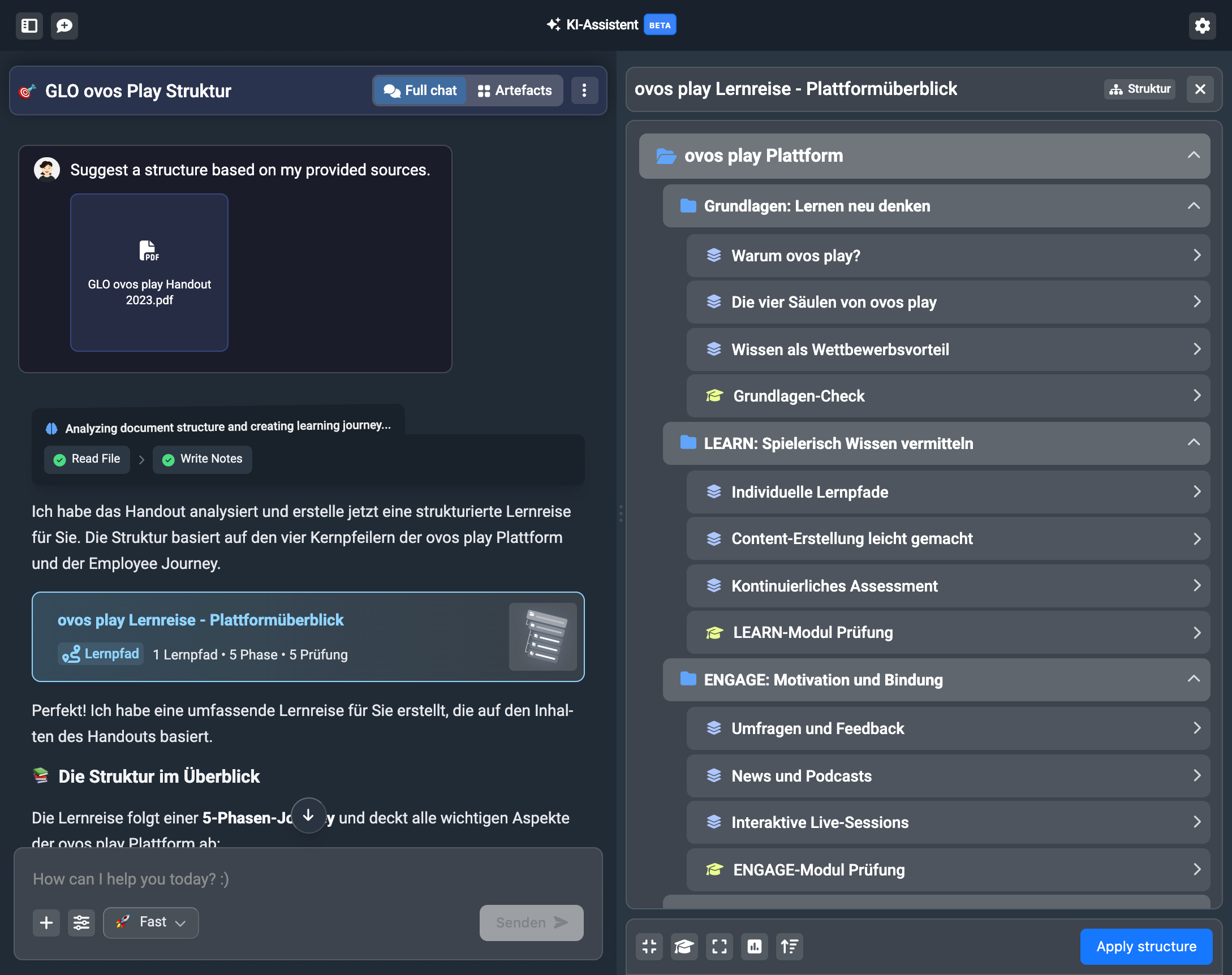
Für mehr Details zu den Inhalten klicke auf die jeweiligen Einträge und der Assistent zeigt dir eine inhaltliche Zusammenfassung mit den Schlüsselinhalten an.
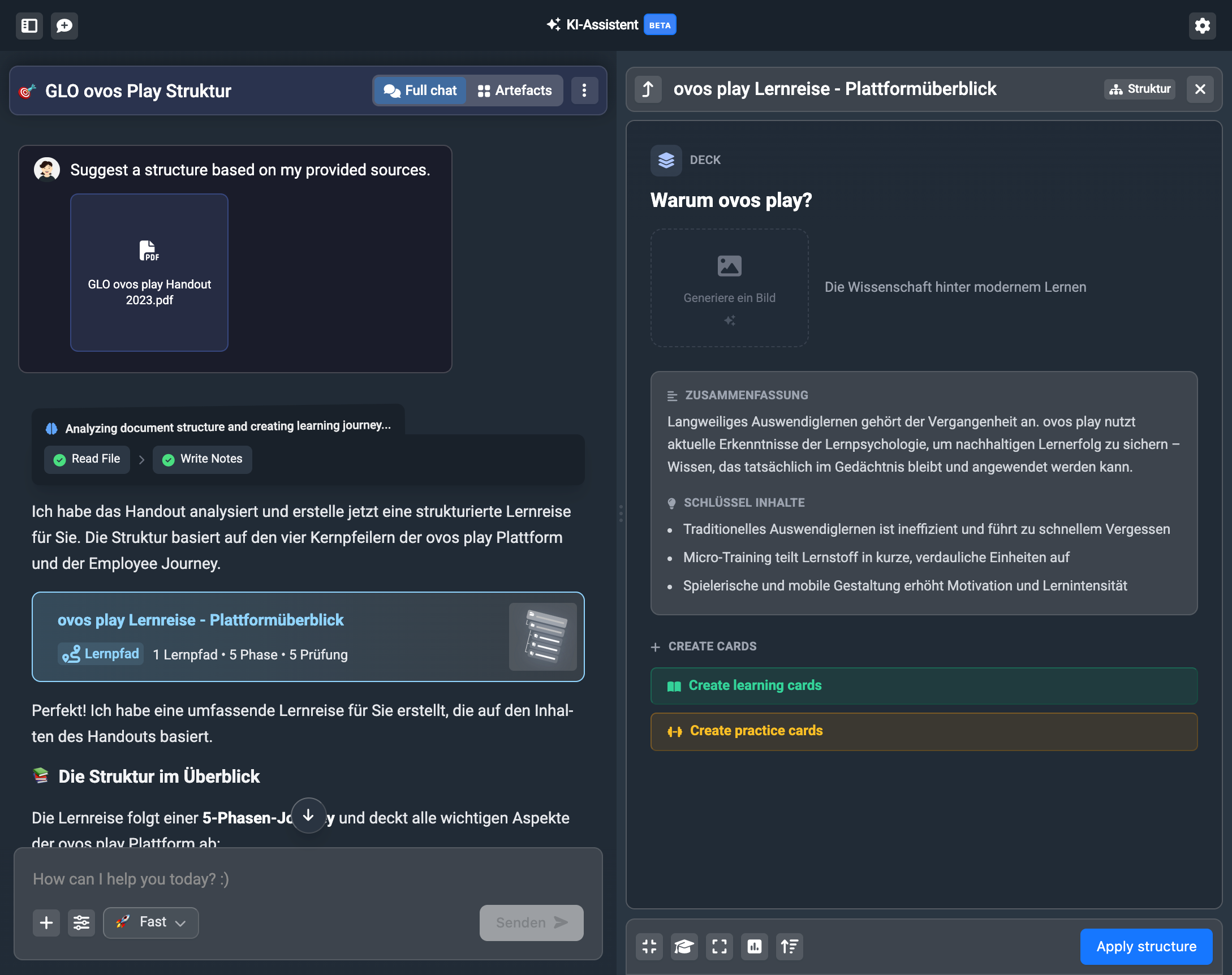
Hier findest du auch weitere Schritte, wie das erstellen von Lernkarten oder Übungskarten. Dem widmen wir uns auch im nächsten Artikel Learning Nuggets erstellen.
Du kannst in diesem Vorschlag auch gleich ein Titelbild für das Deck generieren, klicke dazu auf das Bild-Feld:
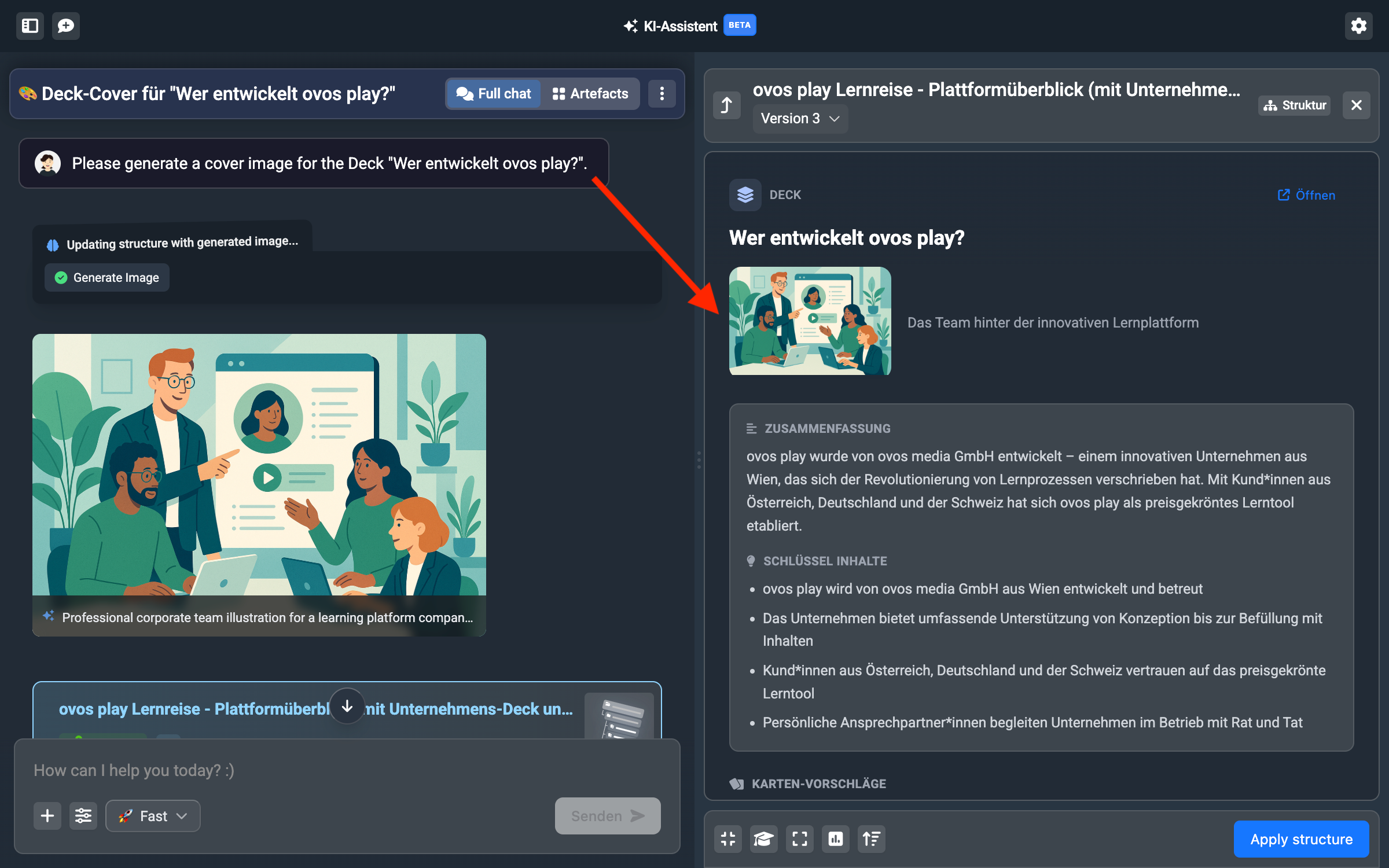
Das Bild wird dir auch im Chat-Verlauf angezeigt, du kannst also per Nachricht deine Bildwünsche genauer beschreiben.
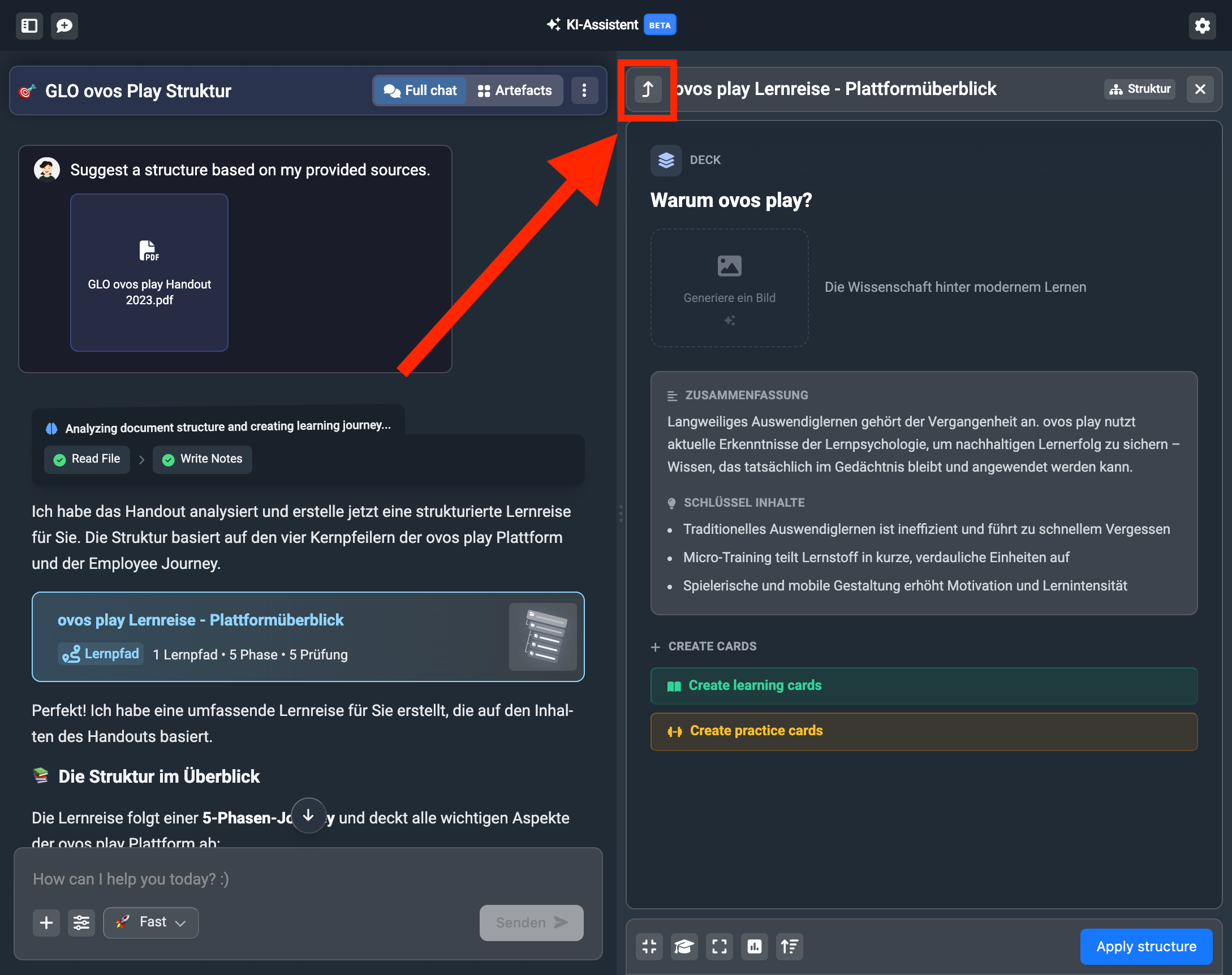
Mit dem Zurück-Pfeil kommst du wieder zur vorgeschlagenen Struktur.
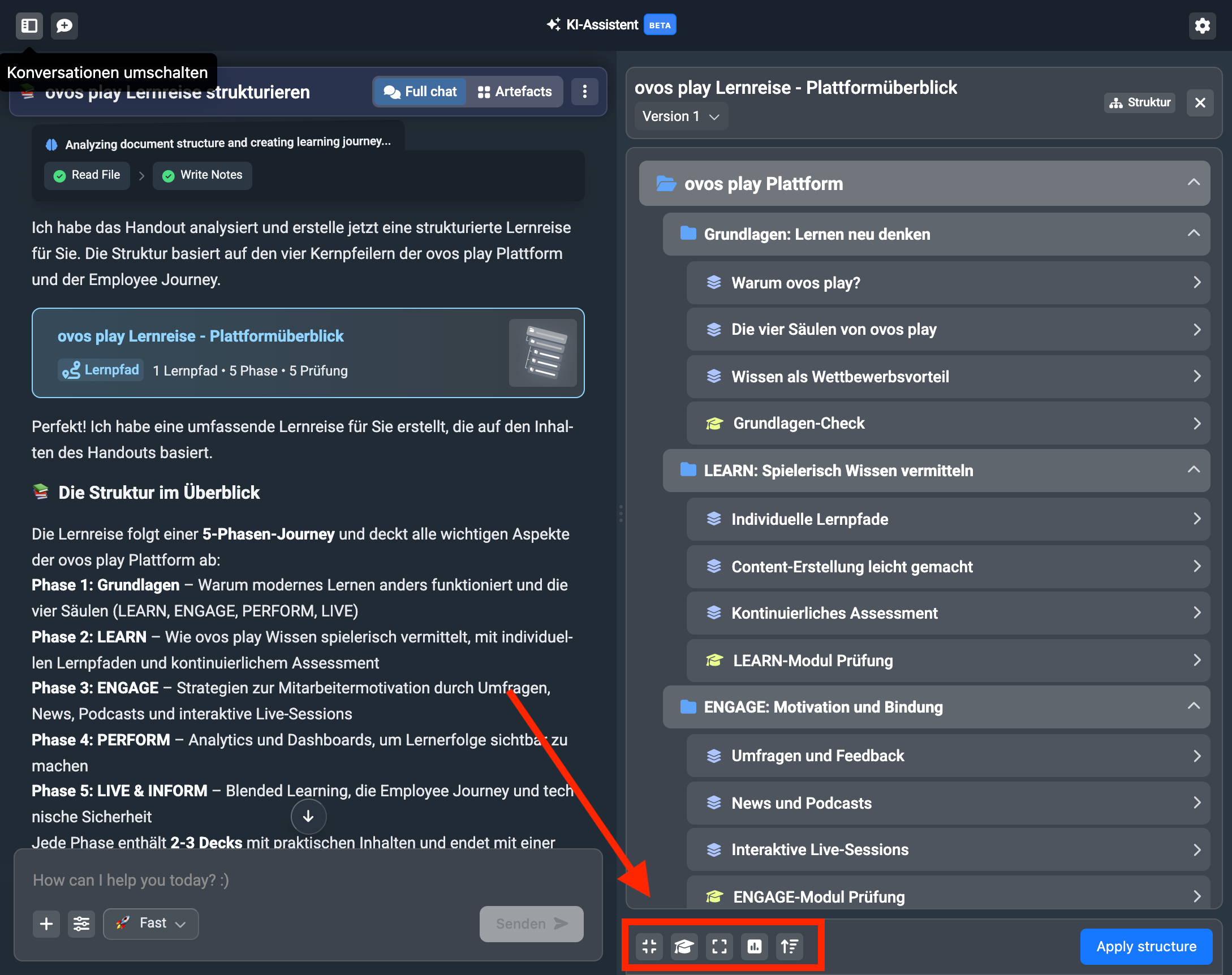
Du kannst in der vorgeschlagenen Struktur auch vorgefertigte Änderungen machen. In der Leiste unter dem Strukturvorschlag findest du die Optionen:
kompakter machen
Prüfungen hinzufügen/entfernen
detaillierter machen
Umfragen hinzufügen
nach Schwierigkeitsgrad sortieren
Wenn du konkrete Änderungswünsche hast, dann schreibst du diese einfach in das Textfeld unter dem Vorschlag. Schicke deine Nachricht ab und der Assistent ändert seinen Vorschlag. In unserem Beispiel fügen wir ein weiteres Deck der ersten Phase hinzu.
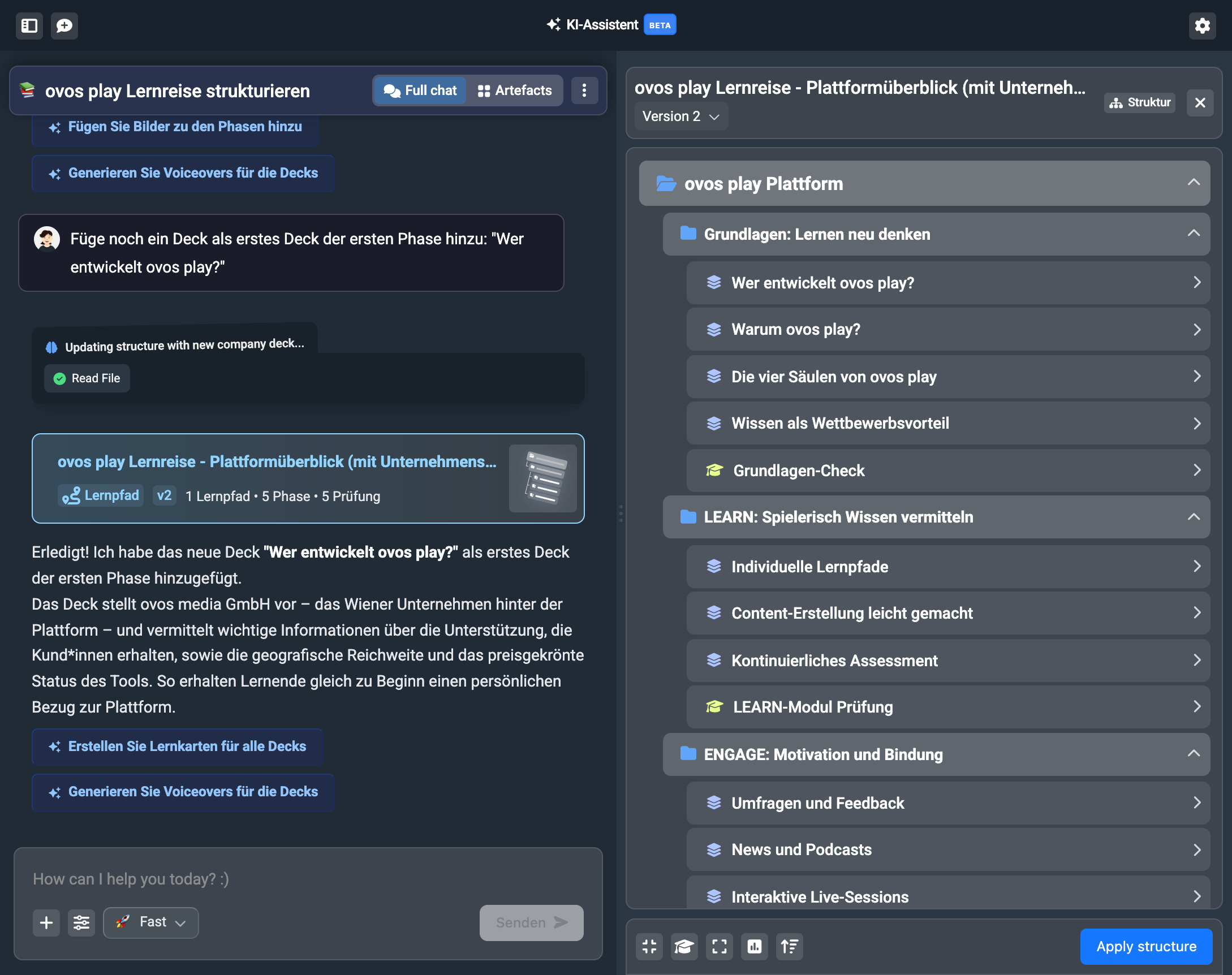
Der Assistent erstellt dabei eine neue Version für die Struktur. Du kannst also jederzeit zur ersten Version zurückkehren, wenn du mit der Änderung nicht zufrieden bist. Klicke dazu auf die Versionsanzeige im Struktur-Vorschlag.
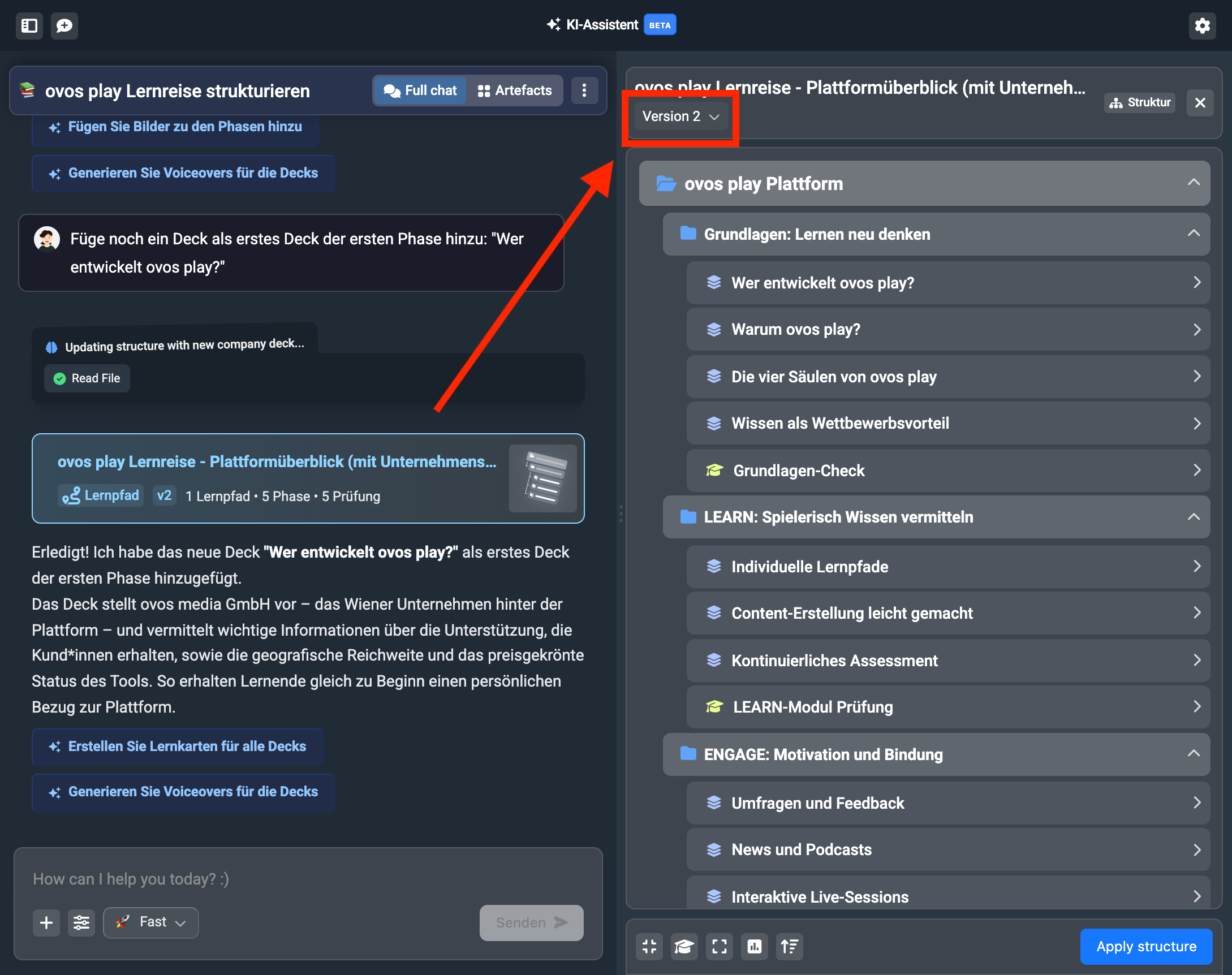
So kannst du weitere Versionen von der Struktur anlegen, bist du zufrieden bist und mit dem nächsten Schritt fortfährst.
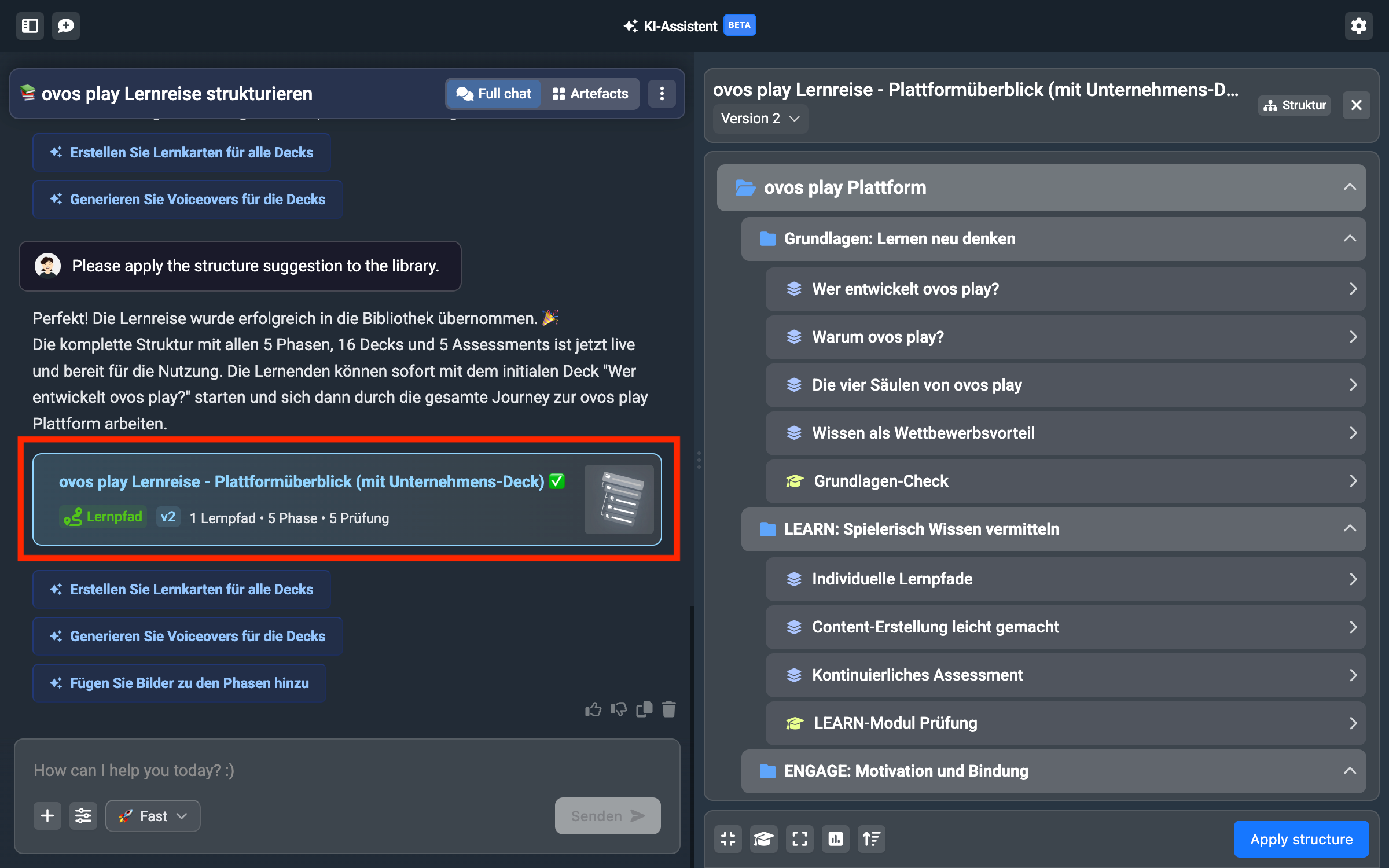
Mit diesen Schritten hast du ein Struktur-Artefakt in deinem Assistenten abgespeichert und kannst jederzeit wieder zu diesem zurückkehren. Du kannst also den Assistenten die Strukur anlegen lassen und selbst Inhalte erstellen oder du machst gleich weiter und lässt den Assistenten für dich die Lerninhalte erstellen.
Der Assistent schlägt dir diese nächsten Schritte auch immer gezielt vor:
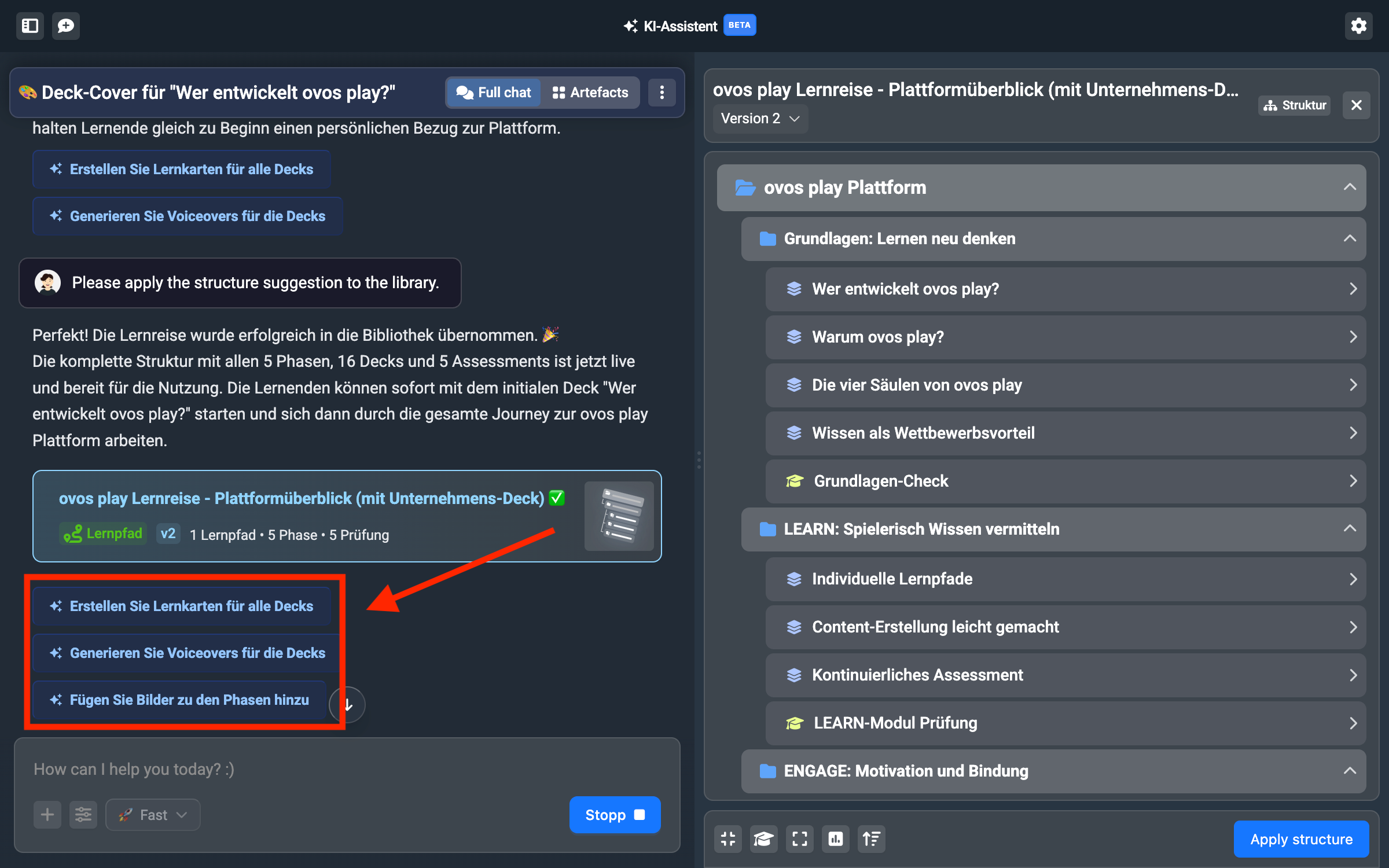
Mit einem Klick auf “Erstelle mir Lernkarten für alle Decks” macht der Assistent genau das und arbeitet sich Deck für Deck durch und erstellt dir Lernkarten.
Wenn du für die jeweiligen Decks eigene Ideen und Vorstellungen hast, kannst du diesen Vorgang auch Deck für Deck anstoßen. In deinem Struktur-Artefakt kannst du auf die einzelnen Decks klicken, um dort Karten hinzuzufügen.
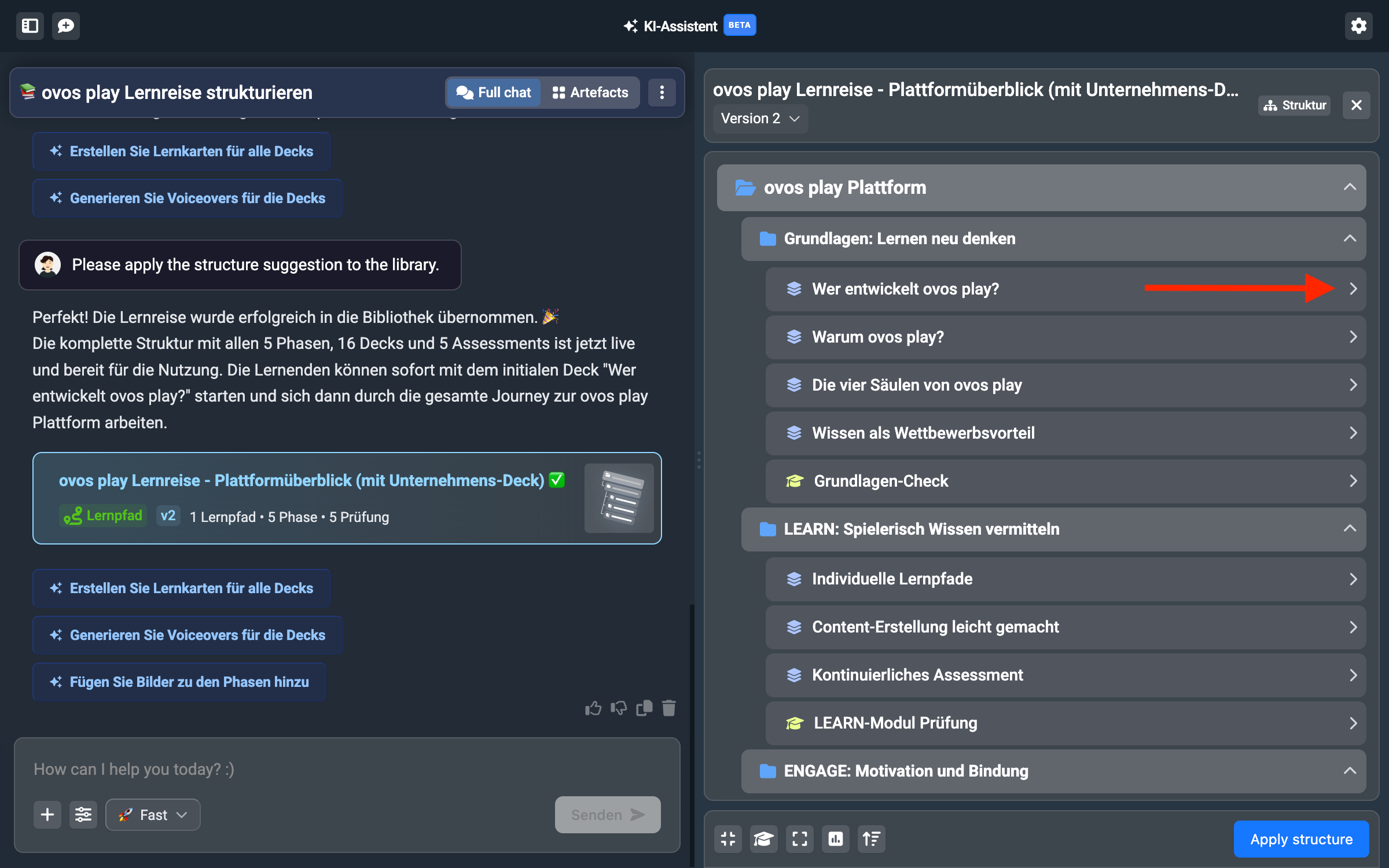
Unter der Zusammenfassung findest du die Optionen für das Erstellen von Lernkarten. Du kannst dir Lernkarten für den “Entdecken”-Teil generieren lassen oder Übungskarten für den “Üben”-Teil erstellen oder beides.
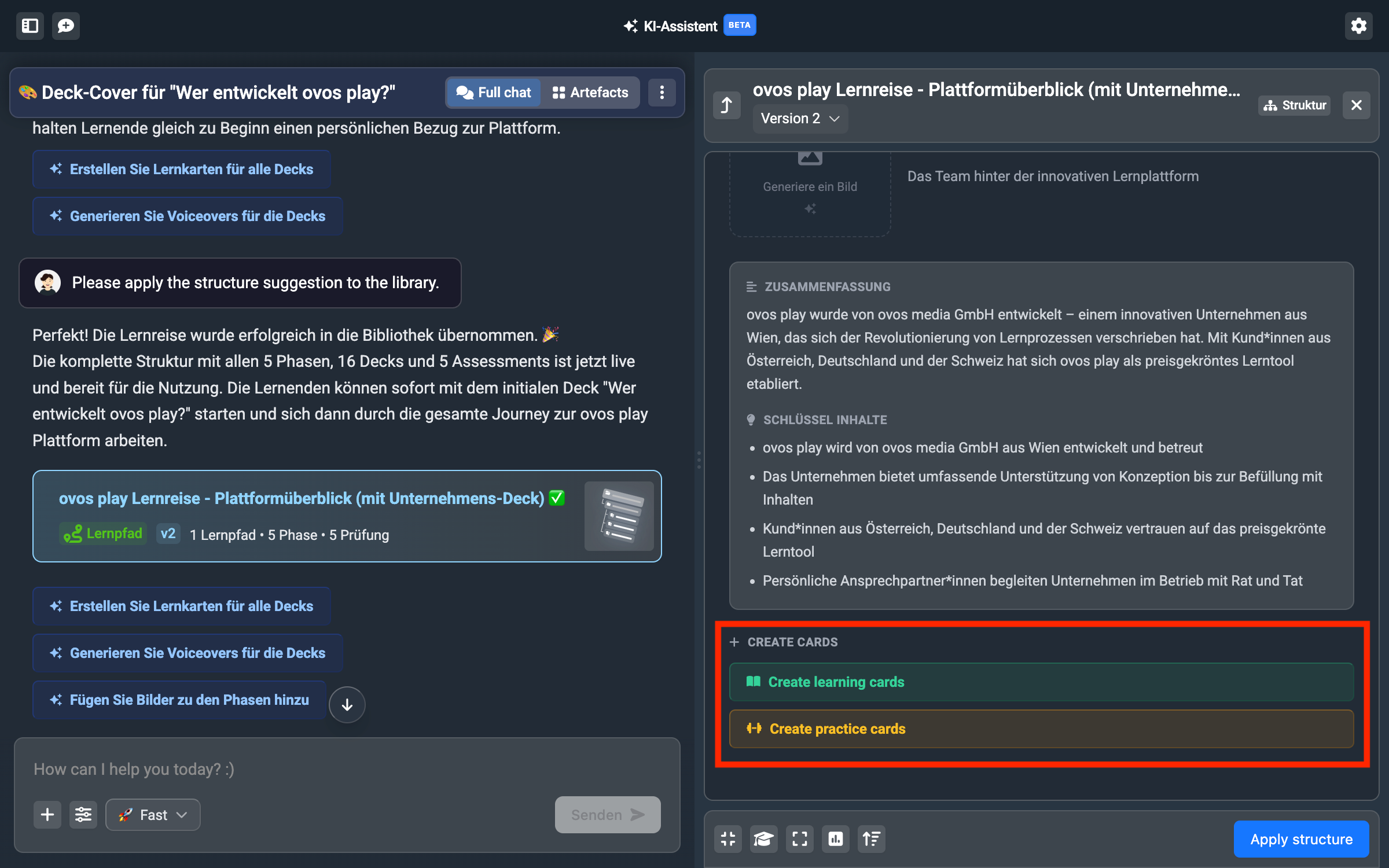
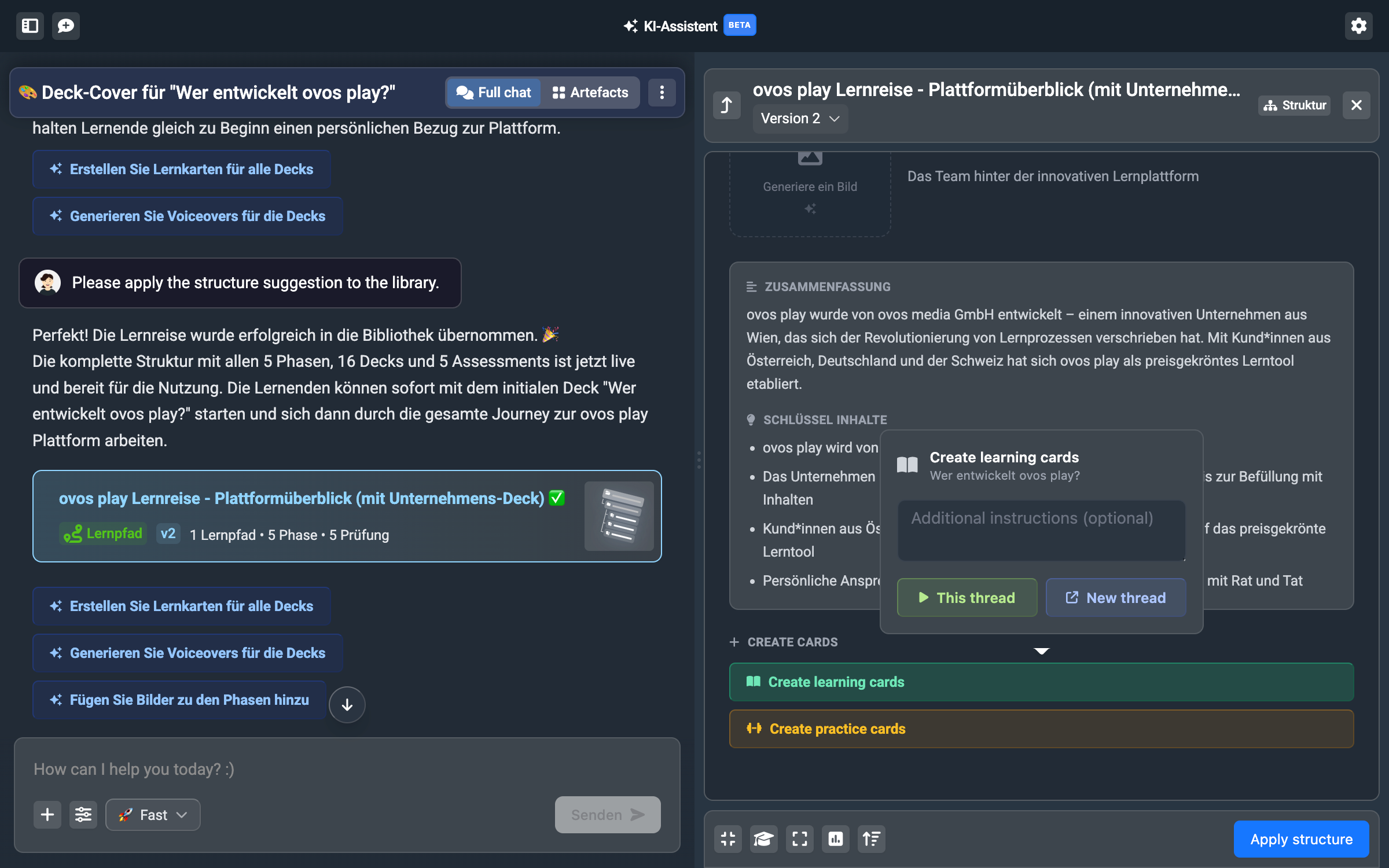
Erstmal erstellen wir Lernkarten. Klicke auf “Erstelle Lernkarten” und du kannst nun entscheiden, ob du das in derselben Konversation machen möchtest oder in eine neue Konversation springst. Wenn du in derselben Konversation bleibst, kannst du hier direkt eigene Instruktionen geben.
Wie du Lerninhalte mit mehr Informationen erstellst und im Assistenten bearbeitest, behandeln wir im Artikel Learning Nuggets erstellen.
Wenn du noch sehen möchtest, wie die Lerninhalte mit dem Strukturvorschlag verknüpft werden, dann lies noch weiter.
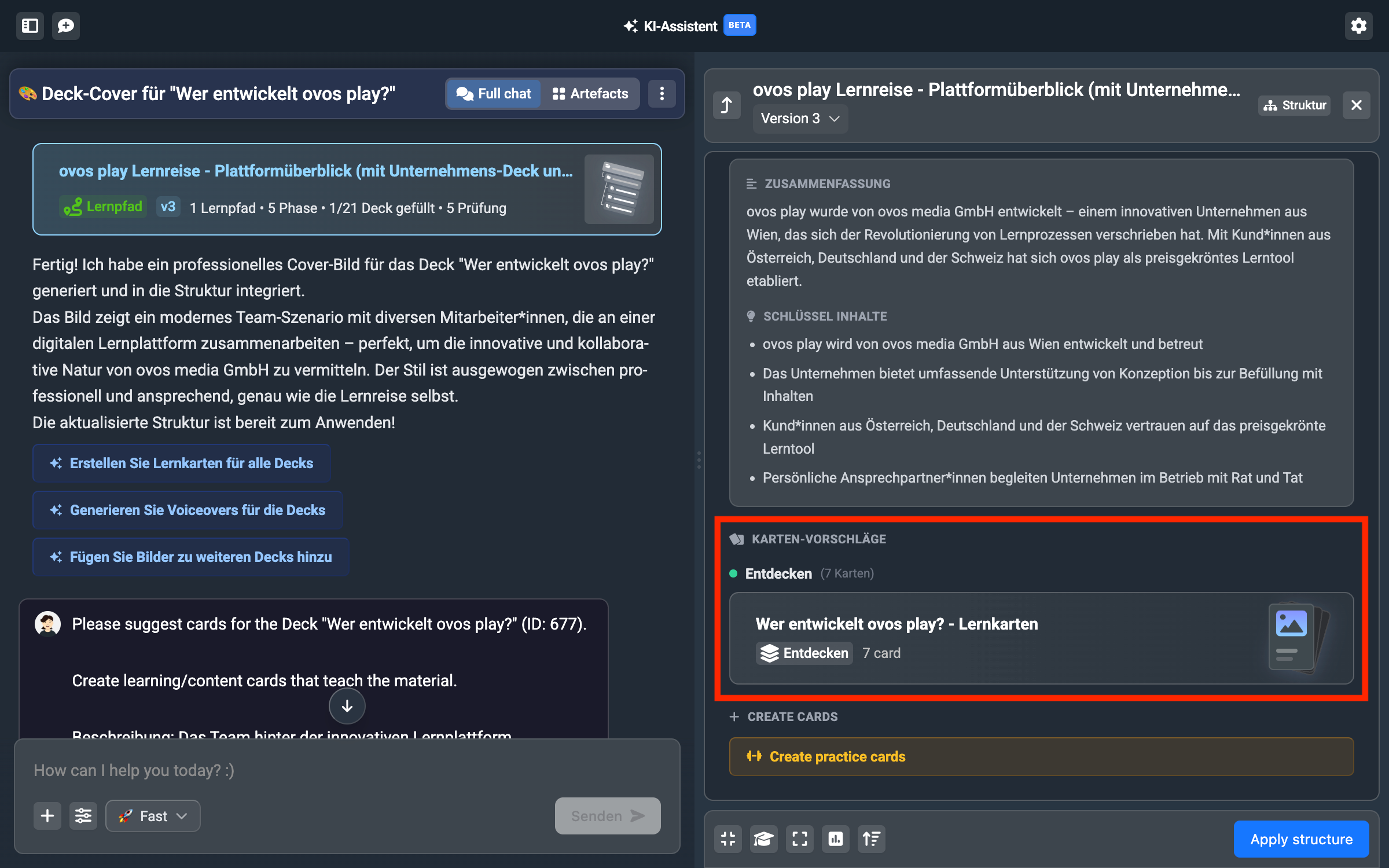
Für das Struktur-Beispiel bleiben wir im selben Thread. Du wirst sehen, dass der KI-Assistent dir ein Karten-Artefakt erstellt. Die Inhalte für das neue Deck nimmt er automatisch aus der Quelle, welche für die Struktur verwendet wurde. Der Assistent erkennt automatisch, welche Teile für dieses Deck relevant sind.
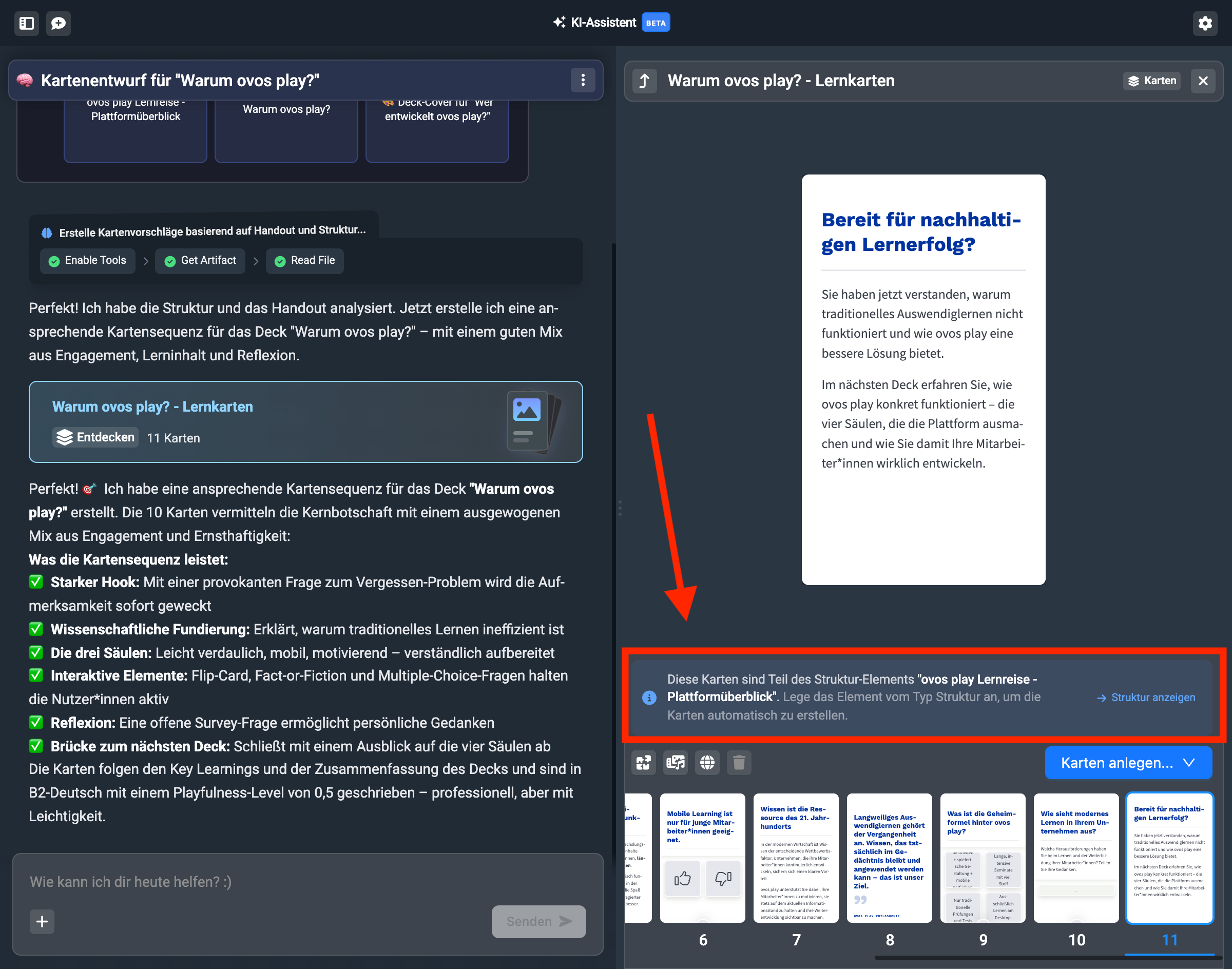
Im Deck-Artefakt wird die angezeigt, dass das Deck mit der vorgeschlagenen Struktur verknüpft ist. Über diese Info, gelangst du auch zurück zur Struktur.
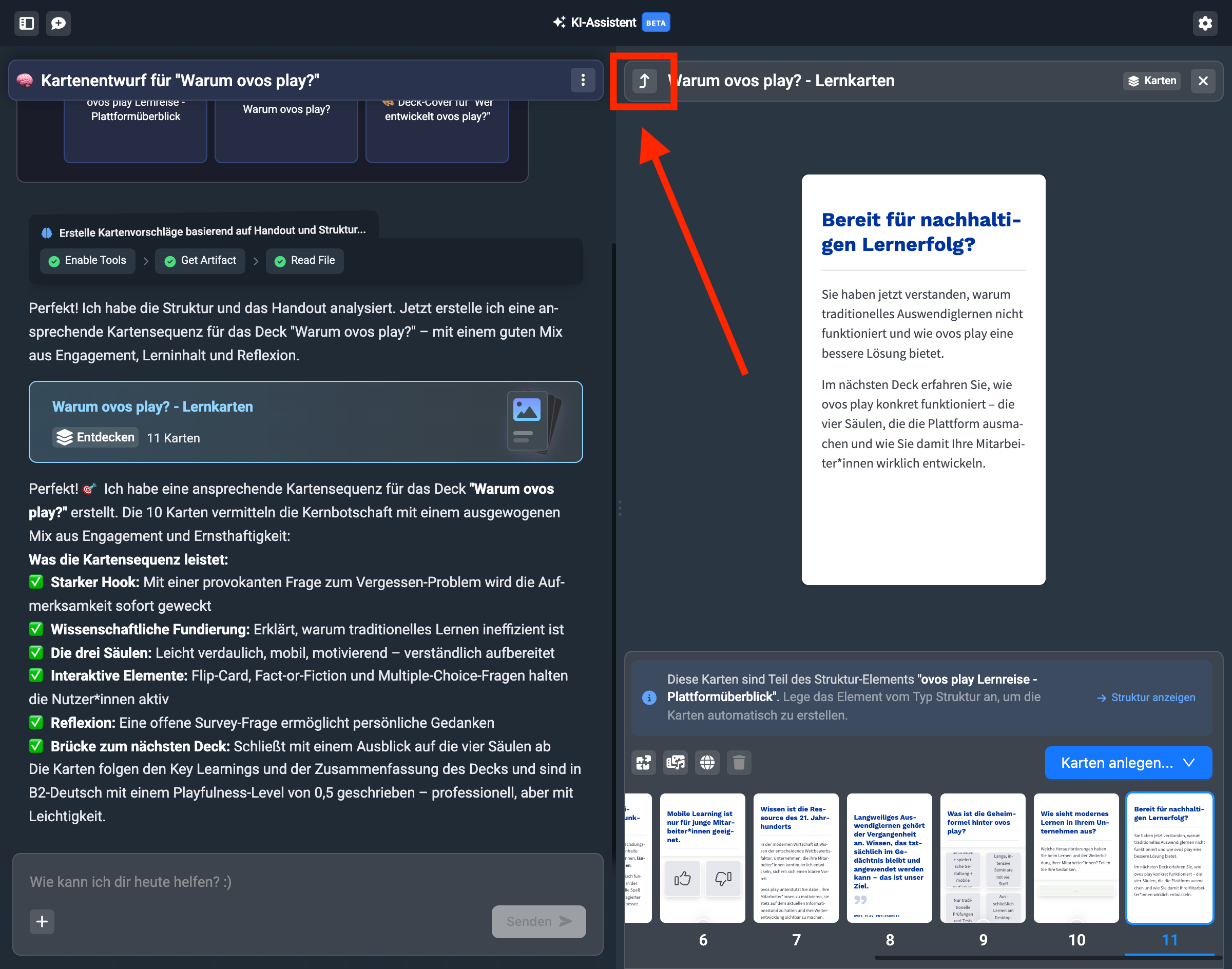
Auch der Zurück-Pfeil oben links beim Titel des Decks führt dich zurück zur Struktur.
In deinem Struktur-Artefakt siehst du nun bei den jeweiligen Decks mit Inhalten, dass auch Lernkarten hinzugefügt wurden.
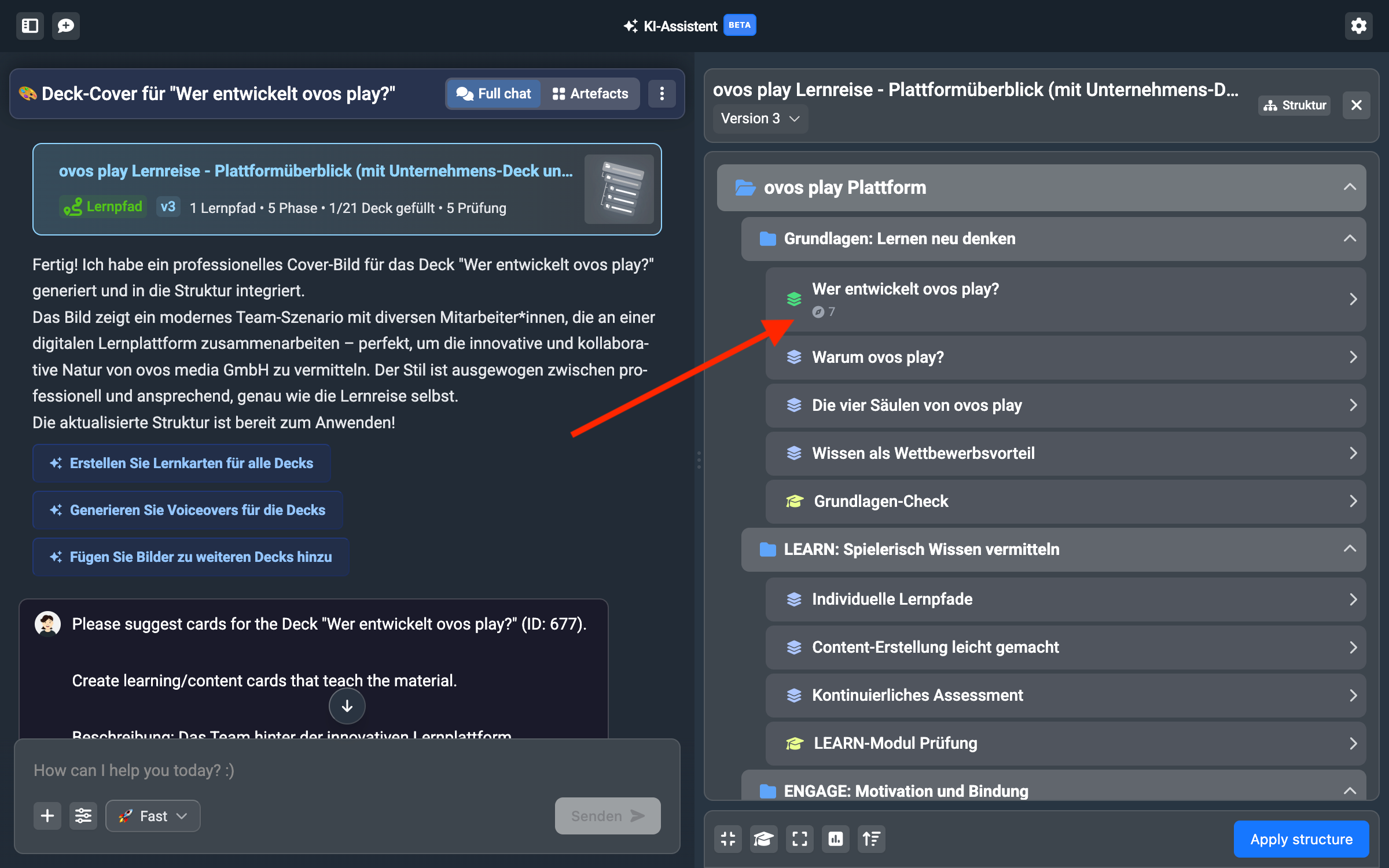
Die Zahl zeigt dir, wie viele Karten in dem Vorschlag sind. Klickst du auf das Deck mit Inhalten siehst du auch das neu erzeugte Deck-Artefakt und kannst von hier wieder darauf zugreifen und es bearbeiten.
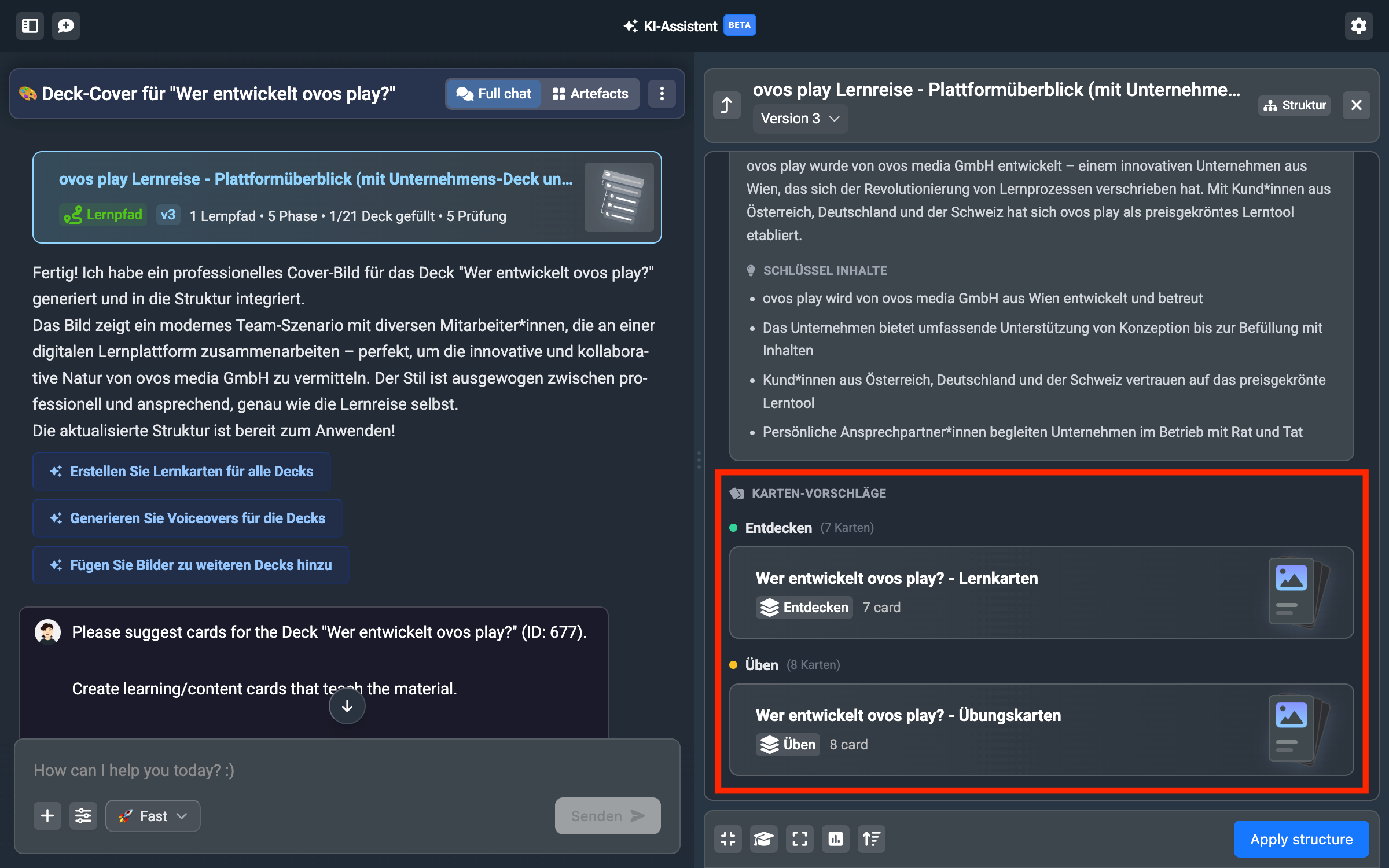
Fügen wir jetzt noch Übungskarten hinzu, damit das Deck auch einen “Üben”-Teil hat. Auch hier wird ein eigenes Artefakt erstellt und es wird in der Struktur weiterhin verknüpft.
Du kannst solange im Assistenten-Vorschlag bleiben, bis du die komplette Struktur gefüllt hast. Wenn du alles fertig hast, kannst du mit einem Klick deine Inhalte in die Bibliothek hinzufügen.
Bist du mit dem Ergebnis zufrieden, klicke auf “Struktur erstellen”. Der Assistent legt die komplette Struktur an und erstellt auch die Lerninhalte für die jeweiligen Decks.
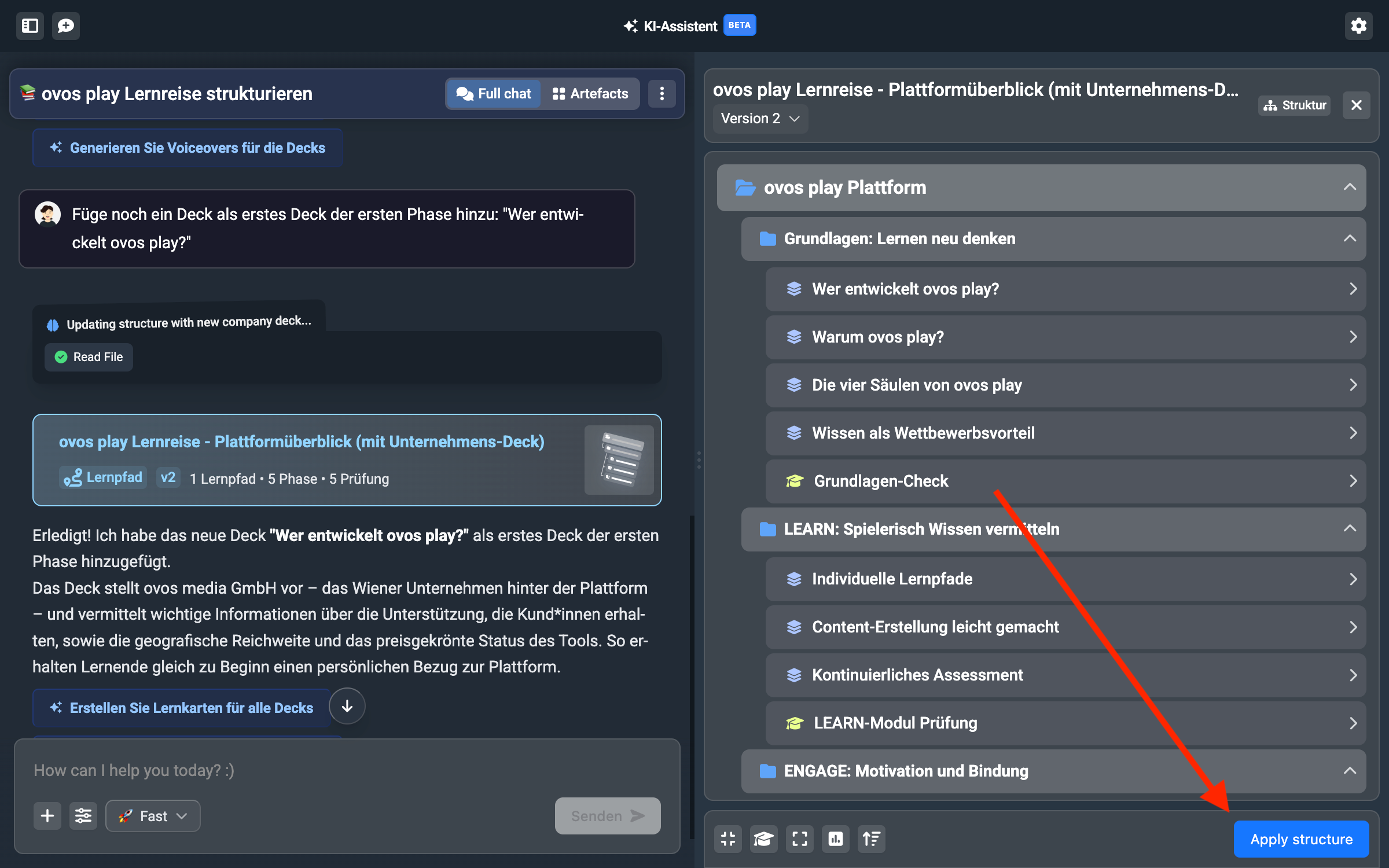
Der Assistent legt die Bibliotheksstruktur automatisch an und fügt sie der Bibliothek hinzu. Das Artefakt wird nun grün markiert und ist damit abgeschlossen.